Instal Driver Laptop Sidoarjo
Instal Driver Laptop Sidoarjo
Setelah Windows selesai diinstal, laptop belum tentu langsung bekerja dengan semua fungsi yang tersedia. Wi-Fi tidak terdeteksi, suara tidak keluar, brightness tidak bisa diatur, atau touchpad tidak berjalan bisa menjadi tanda bahwa ada driver yang belum sesuai.
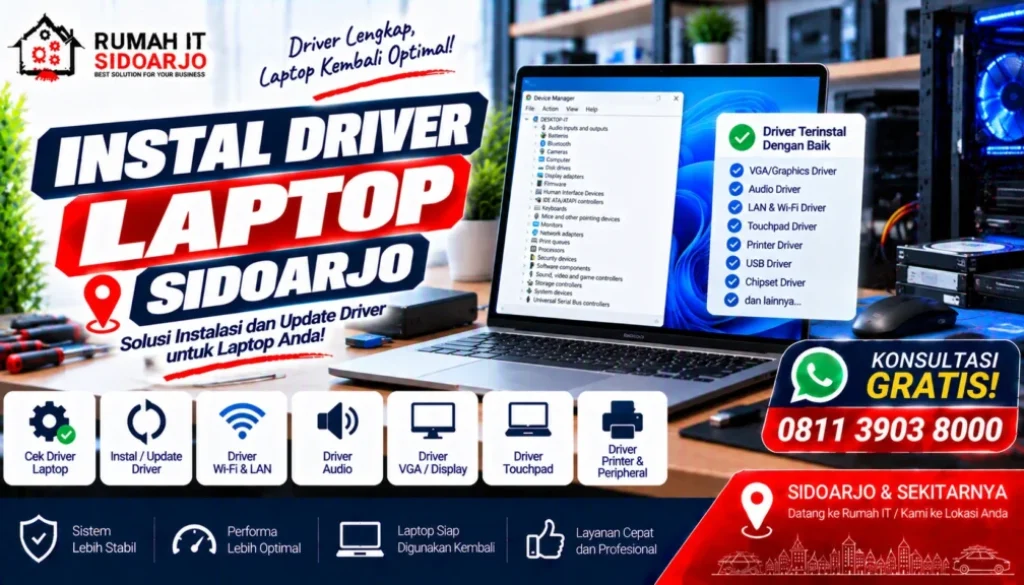
Dalam kondisi tersebut, instal driver laptop Sidoarjo dapat menjadi bagian penting dari penyiapan laptop, terutama setelah instal ulang Windows atau penggantian storage.
Rumah IT membantu pemasangan dan pengecekan driver laptop sesuai perangkat yang digunakan, bukan sekadar memasang semua driver secara sembarangan.
Apa Fungsi Driver pada Laptop?
Driver membantu Windows berkomunikasi dengan komponen perangkat keras tertentu.
Tanpa driver yang sesuai, sebuah komponen bisa saja tidak terdeteksi atau tidak bekerja dengan fungsi yang semestinya.
Contohnya:
- Driver Wi-Fi untuk koneksi nirkabel.
- Driver audio untuk fungsi suara.
- Driver grafis untuk tampilan.
- Driver chipset untuk komponen sistem.
- Driver touchpad untuk perangkat penunjuk.
- Driver Bluetooth untuk koneksi perangkat tertentu.
- Driver perangkat tambahan sesuai model laptop.
Tidak semua laptop membutuhkan paket driver yang sama.
Tanda Driver Laptop Bermasalah
Masalah driver dapat terlihat dari fungsi tertentu yang tiba-tiba tidak berjalan.
Misalnya:
- Wi-Fi tidak muncul.
- Bluetooth tidak terdeteksi.
- Speaker tidak mengeluarkan suara.
- Touchpad tidak berfungsi.
- Resolusi layar tidak sesuai.
- Brightness tidak dapat diatur.
- Perangkat tertentu muncul sebagai perangkat tidak dikenal.
- Fungsi hardware berjalan tetapi tidak lengkap.
Namun, gejala tersebut juga dapat disebabkan oleh masalah hardware. Jadi, driver bukan satu-satunya kemungkinan.
Setelah Instal Ulang Windows, Driver Perlu Dicek
Instal ulang Windows merupakan salah satu kondisi yang paling sering membuat pengguna perlu memeriksa driver kembali.
Sistem operasi yang baru dipasang belum tentu sudah memiliki seluruh driver khusus untuk model laptop tersebut.
Karena itu, setelah instalasi selesai, beberapa fungsi perlu diuji satu per satu.
Misalnya koneksi Wi-Fi, audio, display, touchpad, Bluetooth, serta perangkat lain yang biasa digunakan.
Jangan Asal Download Driver
Mencari driver berdasarkan nama komponen saja dapat menimbulkan masalah jika versi atau perangkatnya tidak sesuai.
Laptop memiliki kombinasi hardware yang berbeda-beda, bahkan model yang namanya mirip belum tentu menggunakan komponen yang sama.
Sebelum memasang driver, sebaiknya identifikasi terlebih dahulu:
- Merek dan model laptop.
- Sistem operasi yang digunakan.
- Perangkat yang belum terdeteksi.
- Driver yang sedang terpasang.
- Komponen hardware yang membutuhkan driver.
Dengan begitu, pemasangan lebih terarah.
Driver Wi-Fi Tidak Terpasang
Salah satu masalah yang paling terasa setelah instal Windows adalah Wi-Fi tidak tersedia.
Tanpa koneksi internet, pengguna juga menjadi lebih sulit mencari driver secara langsung dari laptop tersebut.
Dalam kondisi seperti ini, driver Wi-Fi perlu disiapkan menggunakan metode yang sesuai. Setelah koneksi kembali berjalan, driver lainnya dapat diperiksa dan dilengkapi.
Jika Wi-Fi tetap tidak terdeteksi setelah driver dipasang, kemungkinan masalahnya perlu diperiksa lebih lanjut karena belum tentu hanya berkaitan dengan software.
Audio Tidak Keluar Setelah Instal Windows
Suara yang tidak muncul setelah instalasi Windows juga dapat berkaitan dengan driver audio.
Namun sebelum mengganti atau memasang driver berulang kali, periksa terlebih dahulu apakah perangkat audio terdeteksi dan apakah output suara sudah diarahkan ke perangkat yang benar.
Jika driver sudah sesuai tetapi audio tetap bermasalah, kemungkinan lain seperti hardware atau konfigurasi sistem perlu diperiksa.
Driver VGA dan Display
Driver grafis memiliki kaitan dengan bagaimana Windows berkomunikasi dengan perangkat grafis laptop.
Jika driver belum sesuai, pengguna dapat menemukan tampilan dengan resolusi yang tidak tepat atau fungsi grafis tertentu tidak berjalan sebagaimana mestinya.
Untuk laptop dengan kebutuhan grafis tertentu, pemilihan driver perlu disesuaikan dengan perangkat yang digunakan.
Apakah Semua Driver Harus Diinstal?
Tidak perlu memasang driver secara asal hanya karena tersedia banyak paket.
Yang lebih penting adalah memastikan perangkat yang digunakan berjalan dengan benar dan driver yang dibutuhkan sesuai dengan hardware.
Pemasangan driver yang tidak tepat justru dapat menimbulkan konflik atau masalah baru.
Karena itu, pemeriksaan perangkat lebih berguna daripada sekadar mengejar jumlah driver yang terpasang.
Instal Driver Laptop Setelah Ganti SSD
Penggantian SSD biasanya diikuti instalasi Windows baru.
Setelah itu, driver laptop perlu diperiksa kembali agar perangkat keras dapat digunakan sebagaimana mestinya.
Alurnya dapat berupa:
- SSD diperiksa dan dipastikan terdeteksi.
- Windows dipasang.
- Driver utama diperiksa.
- Wi-Fi dan jaringan diuji.
- Audio dan display diperiksa.
- Touchpad serta Bluetooth diuji.
- Perangkat tambahan dicek.
Dengan pendekatan tersebut, laptop tidak berhenti pada tahap “Windows sudah terpasang”, tetapi juga dipastikan fungsi dasarnya berjalan.
Instal Driver Laptop Sidoarjo
Rumah IT melayani kebutuhan instalasi dan pengecekan driver laptop di Sidoarjo.
Layanan ini dapat dibutuhkan setelah instal ulang Windows, penggantian SSD, perbaikan sistem, atau ketika ada perangkat laptop yang tidak berfungsi sebagaimana mestinya.
Pengguna di Buduran, Candi, Gedangan, Sukodono, Taman, maupun wilayah sekitar Sidoarjo dapat mengonsultasikan masalah driver berdasarkan model dan kondisi laptop.
Driver Sudah Dipasang tetapi Perangkat Tetap Tidak Berfungsi?
Jika driver sudah dipasang tetapi masalah tidak hilang, jangan terus mengganti driver secara acak.
Ada kemungkinan:
- Driver yang digunakan tidak sesuai.
- Windows belum diperbarui.
- Perangkat mengalami masalah hardware.
- Ada konflik dengan driver lain.
- Komponen tidak terdeteksi secara normal.
Pemeriksaan lebih lanjut diperlukan untuk membedakan masalah software dengan kerusakan perangkat keras.
Butuh Instal Driver Laptop di Sidoarjo?
Driver merupakan bagian penting setelah Windows dipasang, tetapi pemasangannya harus disesuaikan dengan hardware laptop.
Rumah IT dapat membantu instalasi dan pengecekan driver laptop, termasuk Wi-Fi, audio, display, touchpad, chipset, Bluetooth, dan perangkat lainnya sesuai kebutuhan.
Untuk konsultasi instal driver laptop Sidoarjo, hubungi Rumah IT melalui WhatsApp 0811-3903-8000.