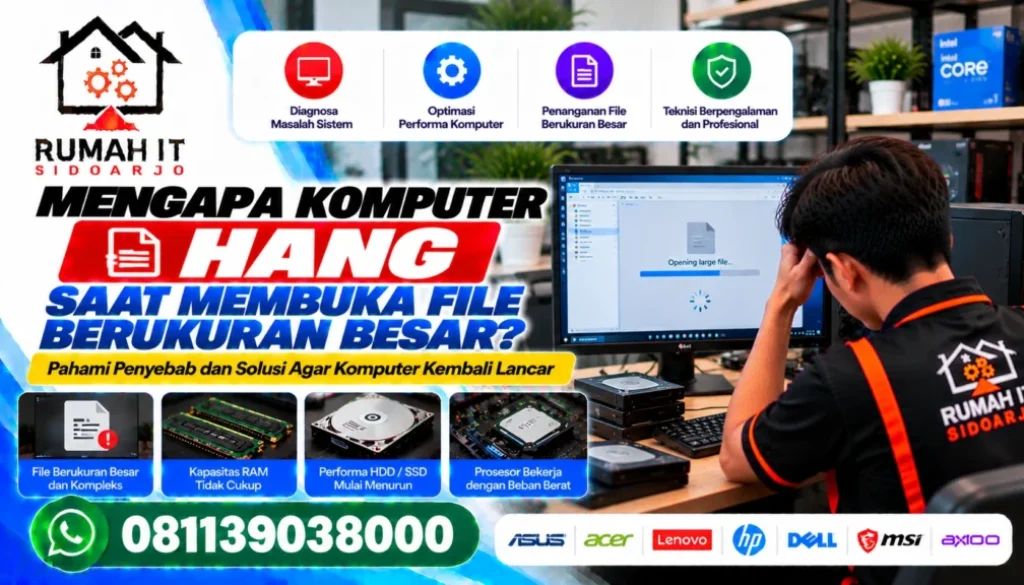
Mengapa Komputer Hang Saat Membuka File Berukuran Besar?
Mengapa Komputer Hang Saat Membuka File Berukuran Besar?
Komputer yang mendadak tidak merespons ketika membuka file berukuran besar bisa menghambat pekerjaan, terutama saat mengolah video, gambar resolusi tinggi, dokumen proyek, atau data spreadsheet dengan banyak baris. Kursor mungkin masih bergerak, tetapi aplikasi tidak merespons. Dalam kondisi lain, seluruh komputer terasa macet selama beberapa menit.
Penyebabnya tidak selalu karena spesifikasi komputer terlalu rendah. Ukuran file, kebutuhan memori aplikasi, kecepatan penyimpanan, kondisi file, dan program yang berjalan bersamaan dapat memengaruhi proses pembukaan file. Untuk menentukan langkah yang tepat, perhatikan apakah masalah hanya terjadi pada satu file atau juga pada file lain dengan ukuran serupa.
1. Kapasitas RAM Tidak Mencukupi
RAM digunakan untuk menampung data yang sedang diproses oleh aplikasi. Ketika file besar dibuka, kebutuhan memori dapat meningkat jauh dibandingkan saat komputer hanya menjalankan aplikasi ringan.
Sebagai contoh, file video beresolusi tinggi atau proyek desain dengan banyak lapisan dapat membutuhkan memori besar ketika dimuat. Jika RAM hampir penuh, Windows dapat menggunakan sebagian penyimpanan sebagai memori virtual. Proses ini umumnya lebih lambat daripada mengakses RAM sehingga komputer terasa tersendat.
Untuk memeriksanya, buka Task Manager melalui kombinasi Ctrl + Shift + Esc, lalu perhatikan penggunaan Memory ketika file dibuka. Jika kapasitas terus mendekati penuh dan komputer melambat, tutup aplikasi yang tidak diperlukan terlebih dahulu.
Menambah RAM bisa menjadi pilihan jika kebutuhan kerja memang melebihi kapasitas yang tersedia. Namun, pastikan penyebabnya bukan aplikasi yang bermasalah atau penggunaan memori yang tidak wajar.
2. Penyimpanan Terlalu Lambat atau Bermasalah
Ketika file dibuka, komputer perlu membaca data dari SSD, HDD, atau media penyimpanan lain. File berukuran besar dapat membutuhkan waktu lebih lama, terutama jika penyimpanan memiliki kecepatan rendah atau sedang menangani banyak aktivitas.
Pada HDD, waktu akses juga dapat meningkat ketika data tersebar di berbagai lokasi fisik pada disk. Sementara itu, SSD yang hampir penuh atau mengalami gangguan dapat menunjukkan penurunan kinerja dalam kondisi tertentu.
Perhatikan aktivitas Disk di Task Manager saat komputer mulai hang. Jika penggunaannya terus tinggi, periksa aplikasi yang mengakses penyimpanan dan pastikan tersedia ruang kosong yang memadai.
Jika HDD mengeluarkan bunyi klik berulang, file sering gagal dibaca, atau drive mendadak menghilang, segera prioritaskan penyelamatan data. Jangan menjalankan pengujian berat berulang kali sebelum kondisi penyimpanan diperiksa.
3. Aplikasi Membutuhkan Sumber Daya Besar
Tidak semua aplikasi memproses file dengan cara yang sama. Program pengolah video, desain grafis, pemodelan 3D, dan spreadsheet kompleks dapat memerlukan RAM, prosesor, atau kartu grafis dalam jumlah besar.
Aplikasi juga mungkin membuat pratinjau, membaca metadata, memuat plugin, atau menghitung ulang isi file saat pertama kali dibuka. Akibatnya, file yang sama dapat terasa lebih berat di satu program dibandingkan program lain.
Coba periksa apakah aplikasi masih memproses data atau benar-benar berhenti merespons. Jika hanya satu program yang bermasalah, perbarui aplikasi melalui sumber resmi dan periksa apakah format file tersebut didukung dengan baik.
Jangan langsung mengakhiri proses aplikasi jika terlihat masih bekerja dan terdapat perubahan yang belum disimpan. Beri waktu secukupnya, terutama ketika file memang berukuran besar.
4. Prosesor atau Sistem Pendingin Kewalahan
Prosesor bertugas menjalankan instruksi yang dibutuhkan aplikasi. Ketika membuka file yang memerlukan komputasi intensif, penggunaan CPU dapat meningkat dan membuat respons komputer melambat.
Jika suhu prosesor terlalu tinggi, sistem dapat mengurangi kecepatan kerja untuk membatasi panas. Kondisi ini disebut thermal throttling. Debu yang menumpuk, aliran udara yang buruk, atau sistem pendingin yang tidak bekerja optimal dapat memperburuk keadaan.
Perhatikan penggunaan CPU dan suhu melalui perangkat pemantauan yang tepercaya. Jika komputer hanya hang saat melakukan pekerjaan berat dan suhu meningkat secara tidak normal, pemeriksaan pendinginan mungkin diperlukan.
Namun, penggunaan CPU tinggi tidak otomatis berarti prosesor rusak. Bisa jadi aplikasi memang sedang memproses data dalam jumlah besar.
5. File Rusak atau Terlalu Kompleks
Apabila komputer hanya hang ketika membuka satu file tertentu, periksa kemungkinan file tersebut rusak atau memiliki struktur yang sangat kompleks. File spreadsheet dengan banyak formula, dokumen dengan objek tertanam, atau proyek desain dengan banyak aset dapat memerlukan waktu pemrosesan lebih lama.
Coba buka file lain dengan format serupa. Jika file lain dapat dibuka secara normal, masalah mungkin terletak pada file awal atau aplikasi yang mengolahnya.
Jika memungkinkan, buat salinan file terlebih dahulu sebelum melakukan perbaikan. Untuk file kerja penting, hindari menyimpan perubahan pada satu-satunya salinan ketika aplikasi sedang tidak stabil.
Cara Mengurangi Risiko Komputer Hang
Beberapa langkah berikut dapat membantu sebelum memutuskan perlu tidaknya perbaikan perangkat keras.
- Periksa penggunaan RAM, CPU, dan Disk. Amati sumber daya mana yang meningkat saat file dibuka.
- Tutup program yang tidak diperlukan. Aplikasi yang berjalan bersamaan dapat menghabiskan memori dan sumber daya sistem.
- Pastikan ruang penyimpanan mencukupi. Sistem dan aplikasi membutuhkan ruang kosong untuk file sementara serta proses kerja.
- Perbarui aplikasi secara terarah. Gunakan versi yang sesuai dengan sistem operasi dan format file yang digunakan.
- Uji file lain yang sejenis. Langkah ini membantu membedakan masalah file tertentu dari gangguan komputer secara umum.
- Cadangkan data penting. Jika hang disertai error baca atau drive tidak stabil, amankan data sebelum melakukan tindakan lanjutan.
Hindari menggunakan aplikasi pembersih yang tidak jelas atau mengubah pengaturan sistem secara sembarangan. Tindakan tersebut belum tentu menyelesaikan penyebab utama dan dapat menimbulkan masalah tambahan.
Kapan Komputer Perlu Diperiksa Teknisi?
Pemeriksaan lebih lanjut layak dipertimbangkan jika komputer terus membeku pada berbagai file, sering mengalami restart, menampilkan layar biru, atau menunjukkan gejala penyimpanan bermasalah. Kondisi tersebut memerlukan pemeriksaan yang lebih menyeluruh daripada sekadar menutup aplikasi.
Rumah IT Sidoarjo menyediakan layanan perbaikan komputer dan PC di Jl. Mangundiprojo No. 1, Sidoarjo. Jika mengalami kendala serupa di Surabaya, pengguna dapat menghubungi Rumah IT terlebih dahulu untuk menjelaskan spesifikasi komputer, aplikasi yang digunakan, ukuran file, serta kapan hang mulai terjadi. Ketersediaan penanganan untuk perangkat dari Surabaya perlu dikonfirmasi sebelum servis.
Informasi tersebut membantu mengarahkan pemeriksaan, termasuk apakah masalah lebih mungkin berkaitan dengan RAM, penyimpanan, aplikasi, suhu, atau komponen lainnya.
Kesimpulan
Komputer hang saat membuka file berukuran besar dapat disebabkan oleh keterbatasan RAM, aktivitas penyimpanan yang tinggi, kebutuhan aplikasi, suhu prosesor, atau kondisi file itu sendiri. Perbedaan gejala menjadi petunjuk penting: masalah pada satu file belum tentu menunjukkan kerusakan komputer, sedangkan hang pada banyak aplikasi memerlukan pemeriksaan lebih luas.
Dengan memantau penggunaan sumber daya dan menguji file lain secara hati-hati, pengguna dapat mempersempit kemungkinan penyebab sebelum memutuskan untuk melakukan upgrade atau servis.