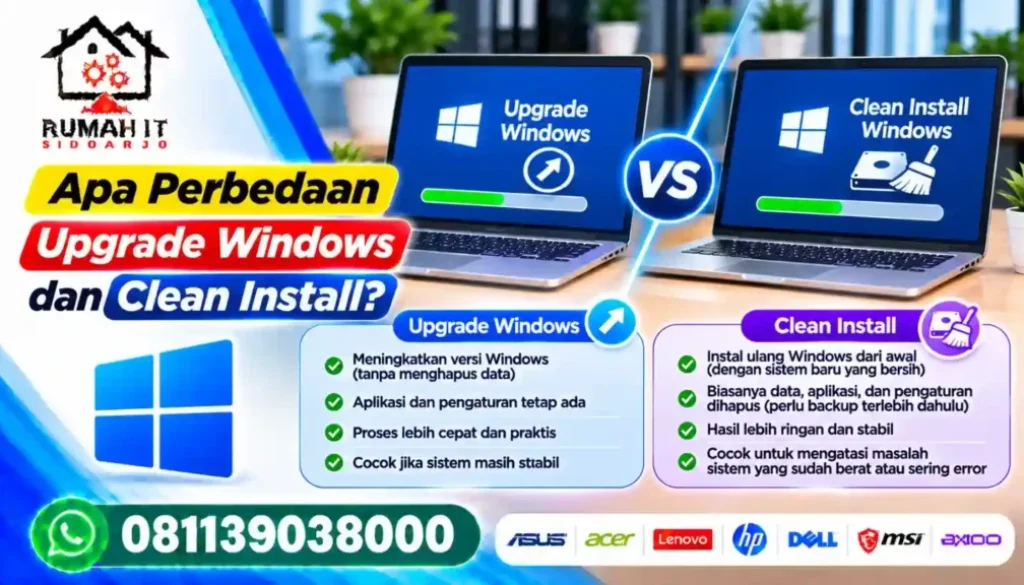
Apa Perbedaan Upgrade Windows dan Clean Install?
Upgrade Windows vs Clean Install: Apa Perbedaannya dan Kapan Digunakan?
Memperbarui Windows tidak selalu berarti harus menghapus sistem operasi yang sedang digunakan. Ada metode yang memungkinkan pengguna berpindah ke versi Windows yang lebih baru sambil mempertahankan aplikasi dan pengaturan. Ada pula metode yang memasang sistem operasi dari awal dengan konfigurasi baru.
Kedua pendekatan tersebut dikenal sebagai upgrade Windows dan clean install. Keduanya memiliki tujuan berbeda, sehingga pemilihannya perlu disesuaikan dengan kondisi komputer, kebutuhan pengguna, dan keadaan sistem yang sedang berjalan.
Misalnya, pengguna laptop di Kecamatan Gubeng yang hanya ingin berpindah ke versi Windows lebih baru mungkin tidak membutuhkan penghapusan seluruh instalasi. Sebaliknya, komputer yang akan disiapkan ulang untuk kebutuhan kerja dapat lebih sesuai menggunakan instalasi bersih setelah data diamankan.
Upgrade Windows Mempertahankan Instalasi yang Sudah Ada
Upgrade Windows merupakan proses memperbarui sistem operasi dari versi atau build sebelumnya ke versi yang lebih baru. Pada proses upgrade yang mendukung pilihan mempertahankan data, pengguna dapat tetap menggunakan aplikasi, file pribadi, dan sebagian besar pengaturan yang sudah tersedia.
Contohnya adalah memperbarui Windows 10 ke Windows 11 pada perangkat yang memenuhi persyaratan dan mendukung jalur upgrade tersebut.
Keuntungan metode ini adalah pengguna tidak harus mengatur ulang seluruh lingkungan kerja. Aplikasi yang kompatibel biasanya tetap tersedia setelah proses selesai.
Namun, ada beberapa hal yang perlu diperhatikan:
- Tidak semua perangkat memenuhi persyaratan versi Windows tujuan.
- Aplikasi atau driver tertentu mungkin tidak kompatibel.
- Gangguan sistem yang sudah ada bisa saja tetap terbawa.
- Proses pembaruan dapat gagal akibat ruang penyimpanan yang kurang atau masalah kompatibilitas.
- Tidak semua jalur upgrade menyediakan pilihan untuk mempertahankan seluruh aplikasi dan file.
Upgrade juga tidak sama dengan pembaruan keamanan rutin. Upgrade dapat mengubah versi utama atau build sistem operasi, sedangkan pembaruan biasa umumnya memperbaiki keamanan, stabilitas, dan komponen Windows.
Clean Install Memasang Windows dari Awal
Clean install adalah pemasangan Windows melalui media instalasi baru dengan memilih lokasi instalasi yang sesuai. Metode ini memungkinkan pengguna membangun lingkungan sistem operasi dari kondisi awal.
Berbeda dengan upgrade, clean install tidak mempertahankan aplikasi dan pengaturan instalasi Windows sebelumnya. Jika partisi yang digunakan diformat atau dihapus, file yang tersimpan di dalamnya juga dapat hilang.
Clean install sering dipilih ketika:
- Sistem operasi lama mengalami kerusakan yang sulit diperbaiki.
- Pengguna ingin menata ulang konfigurasi Windows.
- Laptop atau komputer akan disiapkan untuk pemilik baru.
- Instalasi sebelumnya memiliki banyak konfigurasi yang tidak lagi dibutuhkan.
- Pengguna ingin melakukan pemasangan baru setelah penggantian atau penataan penyimpanan.
Metode ini bukan jaminan semua masalah komputer selesai. Jika sumber gangguan berasal dari SSD, RAM, motherboard, atau komponen lain, pemasangan Windows baru tidak akan memperbaiki kerusakan hardware tersebut.
Perbandingan Upgrade Windows dan Clean Install
Perbedaan keduanya dapat dilihat dari dampaknya terhadap sistem yang sudah digunakan.
| Aspek | Upgrade Windows | Clean Install |
|---|---|---|
| Instalasi lama | Diperbarui | Diganti dengan instalasi baru |
| File pribadi | Dapat dipertahankan sesuai pilihan dan jalur upgrade | Dapat terhapus jika partisi diformat atau dihapus |
| Aplikasi | Dapat dipertahankan jika kompatibel | Umumnya harus dipasang kembali |
| Pengaturan | Sebagian besar dapat dipertahankan | Perlu dikonfigurasi ulang |
| Driver | Sebagian dapat tetap digunakan atau diperbarui | Perlu diperiksa dan dipasang sesuai perangkat |
| Konfigurasi sistem | Banyak yang tetap mengikuti instalasi lama | Dibangun kembali |
| Persiapan | Pemeriksaan kompatibilitas dan backup | Backup dan pemeriksaan partisi lebih penting |
| Tujuan umum | Berpindah ke versi Windows lebih baru | Memulai instalasi dari kondisi baru |
Perlu diingat, pilihan mempertahankan file pada proses upgrade bergantung pada versi Windows, edisi, bahasa, jalur upgrade, dan kompatibilitas perangkat. Karena itu, backup tetap diperlukan sebelum melakukan perubahan besar pada sistem operasi.
Bagaimana Memilih Metode yang Tepat?
Pemilihan metode sebaiknya tidak hanya didasarkan pada keinginan mendapatkan Windows versi terbaru. Kondisi sistem saat ini lebih menentukan.
Pilih upgrade jika Windows masih berjalan normal
Jika komputer masih dapat digunakan dan tujuan utamanya adalah berpindah ke versi Windows yang lebih baru, upgrade dapat menjadi pilihan praktis.
Contohnya, laptop untuk pekerjaan administrasi di Kecamatan Tegalsari masih berfungsi normal, tetapi penggunanya ingin memperbarui sistem operasi. Selama perangkat memenuhi persyaratan dan aplikasi yang digunakan kompatibel, upgrade dapat dipertimbangkan.
Pilih clean install jika ingin membangun sistem baru
Clean install lebih sesuai ketika instalasi lama perlu diganti secara menyeluruh. Misalnya, komputer yang akan dialihkan kepada pengguna lain atau perangkat yang membutuhkan penataan sistem dari awal.
Sebelum proses dimulai, pastikan dokumen, akun, installer aplikasi, dan informasi lisensi sudah disiapkan.
Lakukan pemeriksaan jika Windows sering mengalami gangguan
Jika komputer sering gagal booting, mengalami restart berulang, atau menampilkan pesan kesalahan, jangan langsung memilih clean install.
Gangguan dapat berasal dari:
- File sistem Windows.
- SSD atau HDD.
- RAM.
- Driver yang tidak sesuai.
- Pengaturan BIOS atau UEFI.
- Komponen perangkat keras lainnya.
Pemeriksaan awal membantu menentukan apakah masalah masih dapat diperbaiki atau memang membutuhkan pemasangan sistem operasi baru.
Risiko yang Perlu Diperhatikan Sebelum Clean Install
Clean install membutuhkan perhatian lebih terhadap struktur penyimpanan. Kesalahan memilih disk atau partisi dapat menghapus data yang sebenarnya masih dibutuhkan.
Sebelum memulai, lakukan beberapa pemeriksaan berikut:
- Identifikasi drive tempat Windows terpasang.
- Periksa apakah komputer menggunakan satu atau beberapa media penyimpanan.
- Cadangkan file pribadi ke media terpisah.
- Pastikan database dan data aplikasi lokal sudah disalin jika diperlukan.
- Siapkan recovery key apabila drive menggunakan BitLocker.
- Pastikan installer sesuai dengan perangkat dan versi Windows yang dipilih.
Jangan menganggap drive D: atau partisi lain pasti aman. Pada beberapa komputer, partisi data dan sistem dapat berada pada media fisik yang sama. Perubahan partisi yang salah tetap dapat memengaruhi data.
Jika SSD atau HDD menunjukkan tanda kerusakan, seperti gagal membaca file secara berulang, hentikan proses format. Prioritaskan pemeriksaan kondisi drive dan keamanan data.
Apakah Clean Install Membuat Komputer Lebih Cepat?
Clean install dapat menghilangkan aplikasi dan konfigurasi lama yang tidak diperlukan. Namun, peningkatan performa tidak selalu terjadi.
Jika sumber kelambatan berasal dari program yang berjalan di latar belakang atau konfigurasi Windows yang bermasalah, instalasi baru mungkin membantu. Akan tetapi, jika perangkat mengalami keterbatasan RAM, SSD bermasalah, suhu terlalu tinggi, atau prosesor sudah tidak sesuai dengan beban kerja, clean install tidak menyelesaikan akar persoalan.
Karena itu, performa komputer sebaiknya dinilai dari kondisi software sekaligus hardware.
Bagaimana dengan Driver dan Lisensi Setelah Instalasi?
Pada proses upgrade, Windows dapat mempertahankan banyak driver dan status aktivasi yang sudah ada. Namun, perubahan versi sistem operasi tetap bisa menyebabkan beberapa perangkat membutuhkan pembaruan driver.
Pada clean install, pemeriksaan driver biasanya lebih banyak diperlukan. Komponen seperti Wi-Fi, Bluetooth, VGA, audio, touchpad, dan chipset perlu dipastikan dikenali dengan benar.
Lisensi Windows juga perlu diperhatikan. Instalasi baru tidak otomatis memberikan lisensi baru. Aktivasi bergantung pada jenis lisensi, edisi Windows, dan ketentuan penggunaannya.
Untuk aplikasi pihak ketiga, pengguna mungkin perlu memasang ulang program dan melakukan aktivasi kembali menggunakan akun atau lisensi yang dimiliki.
Hal yang Sebaiknya Diperiksa Setelah Windows Diperbarui
Baik menggunakan upgrade maupun clean install, jangan hanya memastikan komputer berhasil masuk desktop. Periksa fungsi sistem secara menyeluruh.
- Windows dapat melakukan restart dan shutdown dengan normal.
- SSD atau HDD terbaca sesuai kapasitasnya.
- Driver jaringan dan audio berfungsi.
- Resolusi layar sesuai kemampuan perangkat.
- Aplikasi pekerjaan dapat dijalankan.
- Perangkat tambahan seperti printer dapat dikenali.
- Status aktivasi Windows sesuai dengan lisensi.
- File penting dapat dibuka.
Untuk komputer yang digunakan di kawasan Rungkut, misalnya, pengujian dapat mencakup aplikasi administrasi dan koneksi printer yang mendukung pekerjaan sehari-hari.
Konsultasi Upgrade atau Clean Install di Rumah IT Sidoarjo
Rumah IT Sidoarjo menangani kebutuhan pemeriksaan dan perbaikan laptop maupun komputer. Pengguna yang belum yakin memilih upgrade atau clean install dapat berkonsultasi berdasarkan gejala, spesifikasi perangkat, dan tujuan penggunaan.
Pemeriksaan awal membantu membedakan masalah sistem operasi dengan gangguan hardware. Dengan demikian, pengguna tidak perlu langsung menghapus instalasi lama jika perbaikan Windows masih memungkinkan.
Rumah IT Sidoarjo beralamat di Jl. Mangundiprojo No. 1, Sidoarjo. Bagi pengguna dari Surabaya, hubungi Rumah IT terlebih dahulu untuk memastikan ketersediaan layanan, prosedur pemeriksaan, dan cara membawa atau menyerahkan perangkat sebelum datang.
Kesimpulan: Pilih Metode Berdasarkan Kondisi Windows
Upgrade Windows cocok ketika sistem lama masih berjalan baik dan pengguna ingin memperbarui versi tanpa membangun ulang seluruh lingkungan kerja. Clean install lebih sesuai ketika instalasi lama perlu diganti dan pengguna siap memasang ulang aplikasi serta mengatur sistem dari awal.
Keduanya bukan metode yang saling menggantikan dalam semua keadaan. Pemeriksaan kompatibilitas, kondisi penyimpanan, data pribadi, dan kebutuhan aplikasi tetap menjadi dasar sebelum menentukan langkah. Dengan memahami perbedaannya, pengguna dapat menghindari format yang tidak diperlukan dan memilih proses yang sesuai dengan kondisi laptop atau komputer.