Mengapa Windows Tidak Menemukan Ssd Saat Proses Instalasi?
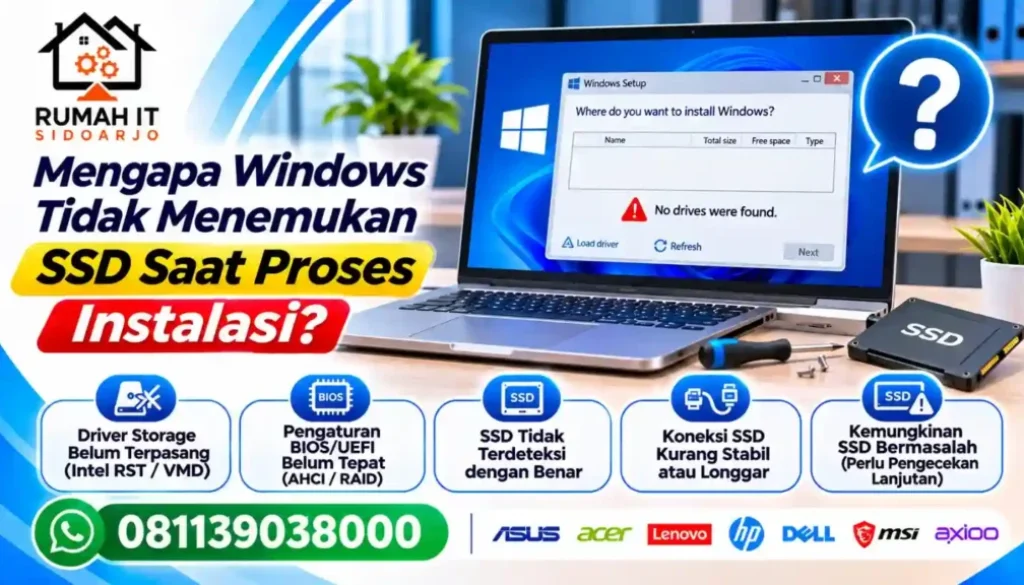
Mengapa Windows Tidak Menemukan SSD Saat Proses Instalasi?
Saat memasang Windows, pengguna biasanya akan sampai pada halaman pemilihan drive atau partisi tempat sistem operasi akan diinstal. Namun, ada kondisi ketika daftar penyimpanan justru kosong meskipun komputer atau laptop sudah dilengkapi SSD.
Masalah ini tidak selalu berarti SSD rusak. Windows Installer mungkin belum dapat mengenali perangkat karena pengaturan pengendali penyimpanan, driver yang belum tersedia, ketidakcocokan slot, atau masalah koneksi perangkat.
Sebelum memutuskan mengganti SSD atau menghapus partisi, penting untuk mengetahui apakah drive tersebut sebenarnya sudah terdeteksi oleh BIOS atau UEFI. Pemeriksaan ini membantu mempersempit penyebab tanpa mengambil tindakan yang berisiko terhadap data.
1. SSD Tidak Terdeteksi oleh BIOS atau UEFI
Pemeriksaan pertama adalah melihat apakah SSD dikenali oleh firmware komputer. Jika nama atau kapasitas SSD tidak muncul di BIOS/UEFI, masalahnya mungkin bukan pada Windows Installer.
Beberapa kemungkinan penyebabnya meliputi:
- SSD belum terpasang dengan benar.
- Konektor atau kabel SATA mengalami gangguan.
- Slot M.2 tidak kompatibel dengan jenis SSD yang digunakan.
- SSD mengalami kerusakan.
- Slot penyimpanan pada motherboard bermasalah.
Pada PC desktop, periksa koneksi kabel data dan daya jika menggunakan SSD SATA. Untuk SSD M.2, pastikan perangkat terpasang dengan benar pada slot yang sesuai.
Jangan langsung melepas atau memasang komponen ketika komputer masih terhubung dengan sumber listrik. Matikan perangkat dan ikuti prosedur keselamatan sebelum melakukan pemeriksaan fisik.
2. Driver Intel RST atau VMD Belum Tersedia
Salah satu penyebab SSD tidak muncul pada installer Windows adalah pengaturan pengendali penyimpanan yang membutuhkan driver tambahan.
Pada sejumlah laptop dan motherboard, konfigurasi Intel Rapid Storage Technology (Intel RST) atau Volume Management Device (VMD) dapat membuat Windows Installer belum mengenali SSD tanpa driver yang sesuai.
Gejalanya bisa berupa:
- BIOS masih menampilkan SSD.
- Windows Installer tidak menampilkan drive tujuan.
- Installer menyediakan pilihan untuk memuat driver penyimpanan.
Jika kondisi ini terjadi, periksa model laptop atau motherboard dan cari driver storage yang sesuai melalui situs resmi produsennya. Driver tersebut dapat disiapkan pada flashdisk terpisah dan dimuat melalui opsi pemuatan driver di Windows Installer.
Jangan mengunduh driver secara acak berdasarkan nama yang mirip. Driver yang tidak sesuai dapat membuat proses instalasi tetap gagal.
3. Mode Pengendali Penyimpanan Berubah di BIOS
Pengaturan seperti AHCI dan RAID dapat memengaruhi cara Windows berkomunikasi dengan perangkat penyimpanan.
Misalnya, komputer sebelumnya menggunakan konfigurasi tertentu, kemudian pengaturan BIOS berubah setelah reset firmware atau perubahan komponen. Windows Installer dapat mengalami kesulitan mengenali drive jika driver dan mode pengendali tidak sesuai.
Sebelum mengubah pengaturan, periksa konfigurasi yang digunakan perangkat dan dokumentasi produsennya. Jangan sembarangan mengganti RAID menjadi AHCI atau sebaliknya, terutama jika komputer masih memiliki instalasi Windows lama atau konfigurasi penyimpanan yang penting.
Perubahan mode yang tidak tepat dapat menyebabkan sistem lama gagal melakukan booting.
4. SSD M.2 Tidak Sesuai dengan Slot Motherboard
SSD M.2 memiliki beberapa jenis antarmuka, termasuk SATA dan NVMe. Bentuk fisiknya dapat terlihat serupa, tetapi tidak semua slot M.2 mendukung kedua jenis tersebut.
Sebagai contoh, SSD M.2 SATA tidak otomatis dapat digunakan pada slot yang hanya mendukung PCIe NVMe. Ada pula motherboard yang membatasi dukungan berdasarkan slot tertentu atau konfigurasi perangkat lain.
Jika SSD baru dipasang tetapi tidak terdeteksi, periksa:
- Jenis antarmuka SSD.
- Dukungan slot M.2 pada motherboard.
- Generasi dan jalur PCIe yang didukung.
- Pembagian jalur dengan port SATA atau slot ekspansi lain.
- Daftar kompatibilitas pada dokumentasi motherboard.
Pemeriksaan ini penting terutama pada PC rakitan yang menggunakan beberapa SSD sekaligus.
5. SSD Belum Memiliki Partisi atau Struktur Penyimpanan yang Sesuai
Drive baru yang belum pernah digunakan mungkin belum memiliki partisi. Kondisi tersebut tidak selalu menyebabkan SSD hilang dari daftar installer, tetapi dapat membuat pengguna bingung ketika melihat tampilan drive yang berbeda dari biasanya.
Windows Installer umumnya dapat mengenali drive kosong dan menyediakan ruang yang belum dialokasikan sebagai tujuan instalasi.
Jika drive terlihat tetapi belum memiliki partisi, jangan langsung menghapus atau membuat partisi tanpa memahami kondisi penyimpanannya. Terutama jika SSD pernah digunakan dan mungkin masih menyimpan data penting.
Perlu dibedakan antara SSD yang tidak muncul sama sekali dan SSD yang muncul sebagai ruang belum dialokasikan. Keduanya membutuhkan pemeriksaan yang berbeda.
6. Kapasitas atau Kondisi SSD Mengalami Masalah
SSD yang mengalami gangguan perangkat keras bisa tidak terdeteksi secara konsisten. Gejalanya mungkin berupa drive kadang muncul, kapasitas terbaca tidak wajar, atau perangkat menghilang setelah komputer digunakan beberapa saat.
Jika SSD tidak dikenali di BIOS/UEFI pada beberapa kali pemeriksaan, kemungkinan masalah perangkat keras perlu dipertimbangkan. Namun, penyebab pastinya tetap harus diperiksa.
Hindari mencoba instalasi berulang kali, melakukan inisialisasi, atau memformat SSD yang masih menyimpan data penting. Jika drive menunjukkan tanda-tanda kerusakan, tindakan yang tidak tepat dapat memperburuk peluang akses terhadap data.
Urutan Pemeriksaan Saat SSD Tidak Muncul di Windows Installer
Agar tidak mencoba perubahan secara acak, lakukan pemeriksaan secara bertahap.
| Urutan | Pemeriksaan | Tujuan |
|---|---|---|
| 1 | Masuk BIOS/UEFI | Memastikan SSD dikenali firmware |
| 2 | Periksa koneksi SSD | Memastikan pemasangan dan konektor benar |
| 3 | Periksa jenis slot | Memastikan SSD sesuai dengan dukungan perangkat |
| 4 | Periksa mode storage | Mengetahui konfigurasi AHCI, RAID, atau VMD |
| 5 | Periksa kebutuhan driver | Memastikan installer memiliki driver storage yang sesuai |
| 6 | Periksa kondisi SSD | Menilai kemungkinan gangguan perangkat keras |
Jika SSD terdeteksi di BIOS tetapi tidak muncul di Windows Installer, fokus pemeriksaan dapat diarahkan pada driver dan konfigurasi pengendali penyimpanan.
Sebaliknya, jika SSD tidak terdeteksi di BIOS, pemeriksaan koneksi, slot, dan kondisi perangkat menjadi lebih penting.
Apakah SSD Harus Diformat Agar Muncul Saat Instalasi Windows?
Tidak. Memformat SSD bukan solusi umum untuk drive yang tidak terdeteksi.
Format hanya dapat dilakukan ketika perangkat sudah dikenali dan pengguna memilih tindakan terhadap partisi atau sistem file tertentu. Jika firmware maupun Windows Installer sama sekali tidak melihat SSD, memformat tidak akan menyelesaikan penyebab utamanya.
Selain itu, format atau penghapusan partisi dapat menghilangkan data. Jika SSD sebelumnya digunakan untuk menyimpan dokumen, pekerjaan, atau file pribadi, pastikan data tersebut sudah diamankan sebelum melakukan perubahan.
Contoh Kasus SSD Tidak Terdeteksi di Surabaya
Pengguna laptop di Kecamatan Gunung Anyar mungkin menemukan SSD masih terbaca di BIOS, tetapi tidak muncul ketika memilih lokasi instalasi Windows. Pada kondisi seperti ini, pemeriksaan driver storage dan konfigurasi VMD dapat menjadi langkah awal yang relevan.
Sementara itu, pengguna PC rakitan di Kecamatan Jambangan yang baru menambahkan SSD M.2 perlu memastikan jenis SSD sesuai dengan slot motherboard. Pemeriksaan dokumentasi motherboard dapat membantu mengetahui apakah slot tersebut mendukung SATA, NVMe, atau keduanya.
Kedua contoh tersebut menggambarkan situasi pengguna di Surabaya, bukan lokasi cabang Rumah IT. Penyebab sebenarnya tetap perlu ditentukan berdasarkan hasil pemeriksaan perangkat.
Kapan Perlu Meminta Bantuan Pemeriksaan SSD?
Jika SSD tetap tidak muncul setelah pemeriksaan dasar, penanganan teknis dapat membantu membedakan masalah konfigurasi, kompatibilitas, koneksi, dan kerusakan perangkat.
Rumah IT Sidoarjo menangani kebutuhan komputer dan laptop. Pengguna yang mengalami kendala SSD saat instalasi Windows dapat menyampaikan beberapa informasi berikut sebelum berkonsultasi:
- Merek dan tipe laptop atau motherboard.
- Jenis SSD, SATA atau NVMe.
- Apakah SSD terlihat di BIOS/UEFI.
- Pesan atau kondisi yang muncul pada Windows Installer.
- Apakah SSD baru dipasang atau sebelumnya sudah digunakan.
- Apakah drive masih menyimpan data penting.
Rumah IT beralamat di Jl. Mangundiprojo No. 1, Sidoarjo. Pengguna dari Surabaya perlu menghubungi terlebih dahulu untuk memastikan ketersediaan layanan dan prosedur membawa atau menyerahkan perangkat.
Kesimpulan
Windows tidak menemukan SSD saat proses instalasi karena berbagai kemungkinan, mulai dari driver storage yang belum tersedia, pengaturan BIOS yang tidak sesuai, ketidakcocokan slot M.2, hingga gangguan pada SSD atau koneksinya.
Langkah paling penting adalah memastikan apakah SSD sudah terdeteksi oleh BIOS/UEFI. Dari hasil tersebut, pemeriksaan dapat diarahkan ke konfigurasi firmware, driver, kompatibilitas, atau kondisi perangkat keras.
Jangan terburu-buru memformat atau menghapus partisi. Pastikan penyebab masalah diketahui terlebih dahulu, terutama jika SSD masih menyimpan data yang dibutuhkan.