Kenapa Komputer Menjadi Lambat? Ini Penyebab dan Cara Mengatasinya
Kenapa Komputer Menjadi Lambat? Ini Penyebab dan Cara Mengatasinya
Komputer yang dulu terasa cepat tetapi sekarang membutuhkan waktu lebih lama untuk membuka aplikasi tentu cukup mengganggu. Membuka Windows terasa lama, browser mulai berat, aplikasi sering mengalami not responding, bahkan berpindah dari satu program ke program lain pun terasa tersendat.
Masalah seperti ini tidak selalu berarti komputer sudah rusak atau harus langsung diganti. Ada banyak faktor yang bisa membuat performa menurun, mulai dari penyimpanan yang hampir penuh, terlalu banyak aplikasi berjalan di latar belakang, malware, sistem yang belum diperbarui, sampai hardware yang sudah tidak lagi sesuai dengan kebutuhan.
Jadi, kenapa komputer menjadi lambat? Jawabannya perlu dilihat dari kondisi komputer secara keseluruhan.
Penyebab Komputer Menjadi Lambat
Tidak ada satu penyebab yang berlaku untuk semua komputer. Dua PC dengan gejala sama-sama lambat bisa membutuhkan solusi yang berbeda.
Beberapa penyebab yang paling umum adalah:
- RAM tidak mencukupi
- Storage hampir penuh
- Masih menggunakan hard disk yang sudah lambat
- Terlalu banyak aplikasi startup
- Banyak program berjalan di background
- Malware atau software yang tidak diinginkan
- Windows atau driver bermasalah
- Suhu komputer terlalu tinggi
- Terlalu banyak aplikasi yang terpasang
- Hardware sudah tidak sesuai dengan kebutuhan
Microsoft juga menyebut ruang penyimpanan terbatas, aplikasi startup, software yang kedaluwarsa, malware, dan hardware yang sudah tidak memenuhi kebutuhan performa sebagai beberapa faktor yang dapat menyebabkan Windows berjalan lambat.
1. RAM Tidak Cukup
RAM digunakan komputer untuk menyimpan data sementara yang sedang digunakan oleh sistem dan aplikasi.
Ketika banyak aplikasi dibuka bersamaan, kebutuhan RAM ikut meningkat. Jika kapasitas RAM tidak lagi mencukupi, komputer dapat terasa berat ketika melakukan multitasking.
Contohnya, seseorang membuka browser dengan banyak tab sambil menjalankan aplikasi Microsoft Office, aplikasi desain, atau software lainnya. Jika RAM terbatas, perpindahan antarprogram bisa menjadi lebih lambat.
Namun, jangan langsung menyimpulkan bahwa menambah RAM adalah satu-satunya solusi.
Periksa terlebih dahulu penggunaan RAM melalui Task Manager.
Tekan:
Ctrl + Shift + Esc
Kemudian lihat bagian Memory pada tab Performance atau Processes.
Jika penggunaan memori memang konsisten tinggi ketika menjalankan aktivitas sehari-hari, upgrade RAM mungkin layak dipertimbangkan.
2. Storage Hampir Penuh
Penyimpanan yang hampir penuh juga dapat menjadi salah satu faktor yang membuat komputer terasa kurang nyaman digunakan.
Selain file pribadi, storage digunakan untuk berbagai kebutuhan sistem, file sementara, aplikasi, pembaruan, dan data lainnya.
Microsoft menyarankan pengguna mengosongkan ruang penyimpanan dan menggunakan fitur seperti Storage Sense untuk menghapus file sementara yang tidak diperlukan.
Coba periksa kapasitas drive utama.
Jika ruang kosong sudah sangat terbatas, lakukan beberapa langkah berikut:
- Hapus file yang tidak diperlukan
- Kosongkan Recycle Bin
- Hapus aplikasi yang sudah tidak digunakan
- Pindahkan file besar ke storage lain
- Bersihkan file sementara
- Periksa folder Downloads
Tetapi jangan sembarangan menghapus file sistem hanya karena namanya terlihat asing.
3. Masih Menggunakan Hard Disk
Komputer yang masih menggunakan HDD sebagai storage utama dapat terasa jauh lebih lambat dibandingkan komputer dengan SSD, terutama dalam aktivitas seperti booting Windows dan membuka banyak aplikasi.
HDD menggunakan komponen mekanis sehingga karakteristik kecepatannya berbeda dari SSD.
Jika komputer masih sehat tetapi responsnya terasa lambat, upgrade HDD ke SSD dapat menjadi salah satu opsi yang patut dipertimbangkan.
Upgrade ini berbeda dengan sekadar membersihkan Windows karena yang diubah adalah media penyimpanannya.
Sebelum membeli SSD, periksa terlebih dahulu jenis koneksi yang didukung motherboard dan rencanakan pemindahan data yang ada.
4. Terlalu Banyak Aplikasi Startup
Pernah merasa komputer membutuhkan waktu lama sejak tombol power ditekan sampai siap digunakan?
Salah satu hal yang perlu diperiksa adalah aplikasi yang otomatis berjalan ketika Windows dimulai.
Semakin banyak program yang aktif sejak awal, semakin banyak pula pekerjaan yang harus dilakukan sistem ketika proses startup.
Microsoft menyediakan pengelolaan Startup apps melalui Task Manager. Aplikasi yang tidak diperlukan untuk berjalan otomatis dapat dinonaktifkan.
Caranya:
- Tekan Ctrl + Shift + Esc.
- Buka Startup apps.
- Periksa aplikasi yang memiliki dampak startup tinggi.
- Nonaktifkan aplikasi yang memang tidak diperlukan saat Windows mulai.
Tetap berhati-hati. Jangan menonaktifkan komponen sistem atau software yang memang dibutuhkan.
5. Terlalu Banyak Program Berjalan di Background
Komputer mungkin terlihat tidak sedang melakukan apa-apa, tetapi sebenarnya banyak proses dapat tetap berjalan di belakang layar.
Misalnya:
- Sinkronisasi cloud
- Aplikasi komunikasi
- Update software
- Antivirus
- Browser
- Launcher
- Utility tertentu
Task Manager dapat digunakan untuk melihat aplikasi atau proses yang menggunakan CPU, Memory, dan Disk dalam jumlah tinggi. Microsoft juga merekomendasikan pemantauan penggunaan sumber daya tersebut ketika mencari penyebab PC lambat.
Jika ada program yang tidak diperlukan tetapi terus menggunakan resource tinggi, periksa apakah program tersebut memang harus berjalan.
6. Komputer Terkena Malware
Malware juga dapat membuat komputer terasa lebih lambat.
Program berbahaya tertentu dapat menggunakan resource CPU atau disk sehingga performa sistem menurun. Microsoft menyarankan menjalankan pemindaian malware ketika komputer mengalami penurunan performa yang tidak jelas.
Jika komputer mulai mengalami gejala seperti:
- Banyak iklan aneh
- Browser berubah sendiri
- Program tidak dikenal muncul
- Penggunaan CPU tinggi tanpa alasan jelas
- Sistem semakin lambat setelah memasang software tertentu
lakukan pemeriksaan keamanan.
Gunakan software keamanan yang terpercaya dan hindari mengunduh program dari sumber yang tidak jelas.
7. Windows atau Driver Bermasalah
Sistem operasi dan driver yang tidak diperbarui juga dapat menjadi salah satu faktor yang perlu diperiksa.
Windows Update dapat menyediakan perbaikan dan peningkatan tertentu, sementara driver membantu Windows berkomunikasi dengan hardware.
Microsoft menyarankan memeriksa Windows Update dan optional driver updates ketika melakukan troubleshooting performa.
Namun, update juga bukan berarti harus memasang setiap driver dari situs acak.
Untuk driver tertentu, lebih aman menggunakan Windows Update atau sumber resmi dari produsen hardware.
8. Suhu Komputer Terlalu Tinggi
Komputer yang terlalu panas juga patut dicurigai ketika performanya menurun.
Ketika komponen bekerja dalam kondisi temperatur tinggi, sistem dapat menyesuaikan performanya untuk mengendalikan panas.
Ciri yang bisa diperhatikan antara lain:
- Kipas semakin berisik
- Kipas sering berputar kencang
- Casing terasa sangat panas
- Performa turun ketika digunakan lama
- Komputer restart atau mati
- Game atau aplikasi berat mengalami crash
Debu yang menumpuk, airflow buruk, kipas bermasalah, atau sistem pendingin yang kurang optimal dapat menjadi bagian dari pemeriksaan.
9. Terlalu Banyak Aplikasi yang Terpasang
Semakin banyak software terpasang, semakin besar kemungkinan ada program yang berjalan otomatis atau menggunakan proses background.
Bukan berarti jumlah aplikasi semata-mata selalu membuat komputer lambat. Yang perlu diperhatikan adalah aplikasi apa saja yang aktif dan resource yang digunakan.
Hapus software yang benar-benar sudah tidak digunakan.
Selain mengosongkan ruang penyimpanan, langkah tersebut juga dapat mengurangi proses yang tidak diperlukan.
10. Hardware Sudah Tidak Sesuai Kebutuhan
Ada titik ketika masalah performa bukan lagi sekadar konfigurasi Windows.
Komputer yang digunakan untuk pekerjaan ringan mungkin masih nyaman, tetapi kebutuhan berubah.
Misalnya:
- Dulu hanya digunakan untuk mengetik
- Sekarang digunakan untuk editing
- Dulu hanya membuka beberapa tab
- Sekarang harus membuka puluhan tab
- Dulu menggunakan aplikasi ringan
- Sekarang menjalankan software dengan kebutuhan resource tinggi
Hardware yang sebelumnya cukup belum tentu masih mencukupi.
Microsoft juga mencatat bahwa PC lama dengan hardware yang sudah tertinggal mungkin tidak mengalami peningkatan signifikan hanya dengan optimasi software; dalam kondisi tertentu upgrade perangkat dapat menjadi solusi jangka panjang.
Cara Mengatasi Komputer yang Lambat
Setelah mengetahui beberapa penyebabnya, langkah berikutnya adalah menentukan tindakan berdasarkan gejalanya.
Tidak perlu langsung melakukan perubahan besar.
Mulai dari pemeriksaan sederhana terlebih dahulu.
1. Restart Komputer
Jika komputer sudah digunakan dalam waktu lama dan banyak aplikasi terbuka, coba lakukan restart.
Restart menutup proses yang sedang berjalan dan memulai kembali sistem.
Microsoft juga merekomendasikan menutup aplikasi yang tidak digunakan dan melakukan restart jika performa belum membaik.
Jika komputer kembali cepat setelah restart tetapi lambat lagi setelah beberapa waktu, perhatikan aplikasi apa saja yang kemudian menggunakan resource tinggi.
2. Periksa Task Manager
Task Manager merupakan salah satu alat paling praktis untuk mencari petunjuk awal.
Perhatikan:
- CPU
- Memory
- Disk
- Aplikasi startup
Jika salah satu resource terus berada pada penggunaan tinggi, cari proses yang menjadi penyebabnya.
Misalnya, jika Memory selalu tinggi ketika beberapa aplikasi dibuka, kapasitas RAM mungkin perlu dievaluasi.
Jika Disk terus aktif tinggi, periksa proses yang menggunakan storage dan kondisi drive.
3. Bersihkan Storage
Periksa file besar dan aplikasi yang sudah tidak digunakan.
Gunakan fitur bawaan Windows seperti Storage Sense untuk membantu mengelola file sementara. Microsoft merekomendasikan langkah ini sebagai salah satu cara meningkatkan performa ketika ruang disk terbatas.
Tetapi pastikan file pribadi yang penting tidak ikut terhapus.
4. Kurangi Aplikasi Startup
Tidak semua aplikasi harus berjalan sejak Windows dimulai.
Nonaktifkan startup yang tidak dibutuhkan agar komputer tidak langsung bekerja menjalankan banyak program ketika baru masuk Windows.
Ini terutama terasa pada komputer yang memiliki banyak software tambahan.
5. Lakukan Pemindaian Malware
Jika penurunan performa terasa tidak wajar, jalankan pemindaian keamanan.
Windows Security menyediakan pemindaian untuk membantu mendeteksi ancaman yang mungkin memengaruhi performa.
Jangan menggunakan terlalu banyak aplikasi antivirus secara bersamaan tanpa alasan yang jelas karena masing-masing dapat menambah beban sistem.
6. Perbarui Windows dan Driver
Periksa apakah ada pembaruan Windows atau driver yang relevan.
Pembaruan dapat membawa perbaikan bug, kompatibilitas, dan peningkatan tertentu.
Namun, lakukan pembaruan dari sumber resmi dan hindari driver yang diperoleh dari situs yang tidak terpercaya.
7. Bersihkan Bagian Dalam Komputer
Jika komputer desktop sudah lama digunakan dan bagian dalamnya penuh debu, lakukan pemeriksaan fisik.
Perhatikan:
- Kipas CPU
- Heatsink
- Kipas casing
- Filter udara
- VGA
- Power supply
- Aliran udara casing
Jangan membersihkan komponen dengan cara yang berisiko merusaknya. Jika tidak terbiasa membongkar PC, lebih aman meminta bantuan teknisi.
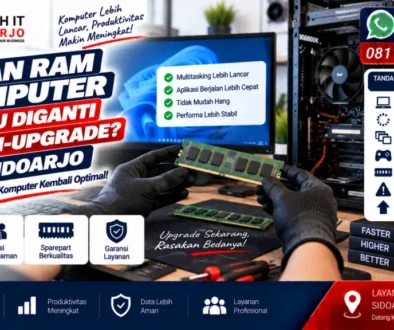
8. Pertimbangkan Upgrade RAM
Upgrade RAM dapat dipertimbangkan jika kebutuhan multitasking sudah melebihi kapasitas yang tersedia.
Tetapi sebelum membeli RAM baru, periksa kompatibilitas motherboard.
Jangan hanya melihat kapasitas seperti 8 GB, 16 GB, atau 32 GB. Jenis dan spesifikasi modul juga harus sesuai.
9. Pertimbangkan Upgrade SSD
Jika komputer masih menggunakan HDD dan performanya terasa lambat, upgrade ke SSD dapat menjadi salah satu pilihan yang paling relevan.
Namun, pastikan data penting sudah dicadangkan sebelum melakukan pemindahan atau penggantian storage.
10. Install Ulang Bukan Selalu Jawaban Pertama
Install ulang Windows memang dapat membantu pada kondisi tertentu, terutama ketika masalah sistem sudah sulit diperbaiki.
Tetapi install ulang bukan solusi universal.
Jika masalah sebenarnya berasal dari HDD yang sudah bermasalah, RAM yang tidak mencukupi, suhu tinggi, atau hardware lainnya, install ulang tidak menghilangkan sumber masalah tersebut.
Microsoft sendiri menempatkan opsi pemulihan Windows berdasarkan tingkat gangguannya dan mengingatkan pengguna untuk mencadangkan file penting sebelum melakukan tindakan pemulihan tertentu karena beberapa opsi dapat menyebabkan kehilangan data.
Komputer Lambat Setelah Lama Digunakan, Apakah Normal?
Penurunan performa seiring usia komputer memang dapat terjadi, tetapi tidak berarti setiap komputer tua pasti harus lambat.
Ada perbedaan antara:
Komputer lambat karena software dan konfigurasi
dengan
Komputer lambat karena kemampuan hardware sudah tidak lagi mencukupi.
Jika masalahnya berasal dari startup, aplikasi background, malware, atau storage yang penuh, optimasi dapat memberikan perubahan.
Tetapi jika hardware memang sudah terlalu tertinggal dari kebutuhan saat ini, upgrade mungkin menjadi pilihan yang lebih masuk akal.
Kapan Harus Upgrade RAM dan Kapan Harus Upgrade SSD?
Keduanya memiliki fungsi berbeda.
| Kondisi | Lebih Layak Diperiksa |
|---|---|
| Multitasking terasa berat | RAM |
| Banyak aplikasi dibuka bersamaan | RAM |
| Browser dengan banyak tab terasa berat | RAM |
| Booting Windows sangat lama | SSD |
| Membuka aplikasi membutuhkan waktu lama | SSD |
| Masih menggunakan HDD | SSD |
| Storage sering penuh | SSD dengan kapasitas lebih besar |
| RAM sering penuh | Upgrade RAM |
Tentu keputusan akhirnya tetap bergantung pada spesifikasi komputer.
Bisa juga terjadi komputer membutuhkan RAM dan SSD sekaligus, terutama jika perangkat sudah cukup lama digunakan.
Kapan Komputer Lambat Perlu Dibawa ke Teknisi?
Tidak semua komputer lambat membutuhkan service.
Namun, sebaiknya pertimbangkan pemeriksaan teknisi jika:
- Komputer tetap lambat setelah optimasi dasar
- Sering hang
- Sering restart sendiri
- Sering blue screen
- Suhu sangat tinggi
- Kipas sangat berisik
- Storage sering error
- Hard disk mengeluarkan suara tidak normal
- Windows gagal masuk
- Komputer mati mendadak
- Performa turun drastis tanpa perubahan penggunaan
Microsoft juga menyarankan memperhatikan penggunaan CPU, Memory, dan Disk yang secara konsisten tinggi sebagai salah satu tanda bahwa kondisi PC perlu ditinjau lebih lanjut.
Jangan Menebak Kerusakan dari Gejalanya Saja
Komputer lambat adalah contoh masalah yang terlihat sederhana tetapi penyebabnya bisa banyak.
Misalnya:
PC lambat → belum tentu RAM.
Booting lama → belum tentu Windows.
Aplikasi lambat → belum tentu prosesor.
Disk 100% → belum tentu storage harus langsung diganti.
Komputer panas → belum tentu prosesor rusak.
Karena itu, pemeriksaan penggunaan resource dan kondisi hardware lebih berguna daripada langsung membeli komponen baru.
Jika Komputer Tetap Lambat
Jika berbagai langkah dasar sudah dilakukan tetapi komputer masih lambat, pemeriksaan lebih menyeluruh dapat membantu menemukan sumber masalah.
Teknisi dapat mengevaluasi kondisi hardware, storage, RAM, sistem operasi, suhu, serta konfigurasi perangkat untuk menentukan apakah masalahnya masih dapat dioptimalkan atau sudah membutuhkan upgrade maupun perbaikan.
Untuk pengguna di Sidoarjo, pemeriksaan komputer dapat dilakukan melalui Rumah IT Sidoarjo sebagai salah satu pilihan service komputer dan PC.
Kesimpulan
Kenapa komputer menjadi lambat? Penyebabnya bisa berasal dari banyak hal, bukan hanya karena komputer sudah tua.
Storage hampir penuh, RAM terbatas, HDD yang lambat, terlalu banyak aplikasi startup, program background, malware, Windows, driver, suhu tinggi, dan hardware yang sudah tidak sesuai kebutuhan semuanya dapat berkontribusi terhadap penurunan performa.
Cara mengatasinya juga harus mengikuti penyebabnya. Mulailah dengan memeriksa Task Manager, membersihkan storage, mengurangi startup, memindai malware, memperbarui sistem, dan memastikan komputer tidak mengalami masalah suhu.
Jika setelah langkah tersebut komputer masih lambat, barulah pertimbangkan upgrade seperti RAM atau SSD, atau lakukan pemeriksaan teknisi untuk mengetahui sumber masalahnya.
Dengan begitu, Anda tidak perlu langsung mengganti seluruh komputer hanya karena performanya mulai menurun.