Apa yang Perlu Diperhatikan Saat Mengganti Motherboard Agar Data Tetap Aman?
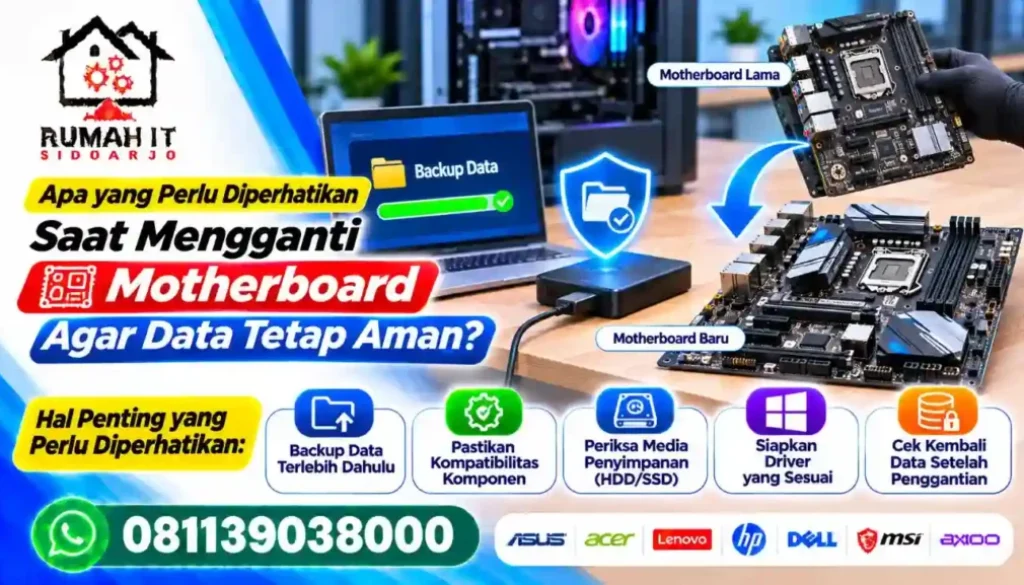
Apa yang Perlu Diperhatikan Saat Mengganti Motherboard agar Data Tetap Aman?
Mengganti motherboard tidak secara otomatis menghapus file yang tersimpan di HDD atau SSD. Data biasanya tetap berada pada media penyimpanan selama drive tidak diformat, dihapus partisinya, atau mengalami kerusakan. Namun, pergantian motherboard dapat mengubah cara komputer mengenali perangkat penyimpanan dan menjalankan sistem operasi.
Risiko yang perlu diperhatikan bukan hanya kehilangan dokumen. Windows juga mungkin gagal melakukan booting, meminta kunci pemulihan BitLocker, atau membutuhkan aktivasi ulang. Karena itu, sebelum motherboard lama dilepas, kondisi penyimpanan dan konfigurasi sistem sebaiknya diperiksa terlebih dahulu.
1. Identifikasi Lokasi Penyimpanan Data
Langkah pertama adalah mengetahui di mana file penting disimpan. Komputer dapat menggunakan satu atau beberapa media penyimpanan, seperti:
- HDD untuk dokumen, foto, dan arsip.
- SSD SATA untuk sistem operasi dan aplikasi.
- SSD M.2 NVMe untuk Windows atau penyimpanan tambahan.
- Drive kedua yang digunakan khusus untuk menyimpan data pekerjaan.
Periksa apakah dokumen penting hanya tersimpan di drive sistem, biasanya partisi C:, atau sudah dipisahkan ke drive lain. Jangan berasumsi semua data berada di satu lokasi.
Jika menggunakan beberapa drive, catat masing-masing kapasitas dan fungsinya. Informasi ini membantu menghindari kesalahan saat memasang kembali perangkat penyimpanan setelah motherboard diganti.
2. Buat Cadangan Data Sebelum Pembongkaran
Backup merupakan langkah paling penting sebelum mengganti motherboard. Walaupun pergantian papan utama tidak seharusnya menghapus isi SSD atau HDD, kesalahan saat pemasangan dan konfigurasi dapat menimbulkan masalah yang tidak diinginkan.
Prioritaskan pencadangan untuk:
- Dokumen pekerjaan dan file pribadi.
- Foto, video, serta arsip penting.
- Data aplikasi yang disimpan secara lokal.
- Database atau file kerja khusus.
- File konfigurasi yang sulit dibuat ulang.
Simpan salinan pada media terpisah, misalnya HDD eksternal atau penyimpanan cloud. Pastikan beberapa file cadangan dapat dibuka sebelum proses penggantian dimulai.
Perlu diingat, menyalin folder aplikasi saja belum tentu memindahkan seluruh data aplikasi. Beberapa program menyimpan database, profil, atau pengaturan pada lokasi berbeda.
3. Periksa BitLocker dan Enkripsi Drive
Jika Windows menggunakan BitLocker atau Device Encryption, perubahan motherboard dapat memengaruhi proses pembukaan drive. Sistem keamanan dapat mendeteksi perubahan konfigurasi perangkat keras dan meminta recovery key sebelum akses ke data diberikan.
Sebelum pembongkaran:
- Periksa status enkripsi pada drive.
- Pastikan recovery key tersedia.
- Simpan kunci pemulihan di lokasi aman yang dapat diakses tanpa komputer tersebut.
- Ikuti prosedur pengelolaan BitLocker yang sesuai sebelum perubahan perangkat keras.
Jangan mengandalkan salinan recovery key yang hanya tersimpan di drive sistem. Jika komputer tidak dapat melakukan booting, kunci tersebut justru mungkin sulit diakses.
4. Pastikan Motherboard Baru Kompatibel
Motherboard pengganti harus sesuai dengan prosesor, RAM, casing, dan perangkat lain yang digunakan. Ketidakcocokan dapat membuat komputer gagal menyala atau tidak mengenali komponen tertentu.
Beberapa hal yang perlu diperiksa:
- Socket prosesor: Harus sesuai dengan generasi dan tipe CPU yang digunakan.
- Chipset dan BIOS: Pastikan motherboard mendukung prosesor, termasuk versi BIOS yang diperlukan.
- Jenis RAM: Periksa dukungan DDR4 atau DDR5 serta kapasitas dan konfigurasi modul.
- Slot penyimpanan: Pastikan motherboard menyediakan koneksi SATA atau M.2 yang sesuai.
- Dukungan NVMe: Tidak semua slot M.2 mendukung protokol dan konfigurasi yang sama.
- Ukuran motherboard: Sesuaikan dengan casing dan posisi dudukan.
Pemeriksaan kompatibilitas penyimpanan sangat penting. SSD M.2 yang secara fisik dapat dipasang belum tentu didukung oleh setiap slot M.2 pada motherboard.
5. Perhatikan Mode Boot UEFI dan Legacy
Windows yang sudah terpasang pada drive lama menggunakan konfigurasi boot tertentu. Jika motherboard baru memiliki pengaturan berbeda, komputer mungkin tidak langsung masuk ke Windows.
Dua konfigurasi yang umum ditemukan adalah:
- UEFI dengan GPT: Umumnya digunakan pada instalasi Windows modern.
- Legacy BIOS dengan MBR: Ditemukan pada sistem yang menggunakan metode boot lama.
Setelah motherboard diganti, periksa apakah mode boot sesuai dengan instalasi Windows yang sudah ada. Jangan langsung mengubah GPT menjadi MBR atau sebaliknya hanya karena komputer gagal booting.
Perubahan skema partisi yang tidak diperlukan dapat menimbulkan risiko terhadap akses data. Lakukan pemeriksaan konfigurasi terlebih dahulu sebelum mengambil tindakan.
6. Jangan Langsung Memformat SSD atau HDD
Salah satu kesalahan yang berisiko adalah menganggap drive harus diformat agar dapat digunakan pada motherboard baru.
Jika SSD atau HDD masih berisi data penting, jangan memilih opsi format, delete partition, atau instalasi Windows yang menimpa partisi lama sebelum kondisi drive diperiksa.
Apabila Windows meminta inisialisasi disk atau menampilkan partisi yang tidak dikenali, hentikan tindakan yang dapat mengubah isi drive. Periksa terlebih dahulu apakah masalah berasal dari konfigurasi, koneksi, enkripsi, atau kondisi penyimpanan.
Data yang tidak terlihat di File Explorer belum tentu sudah hilang.
7. Perhatikan Aktivasi Windows dan Aplikasi
Motherboard merupakan salah satu komponen yang dapat memengaruhi identitas perangkat dalam sistem aktivasi Windows. Setelah penggantian, Windows mungkin meminta aktivasi ulang, terutama jika lisensi sebelumnya terikat pada perangkat.
Sebelum mengganti motherboard, periksa jenis lisensi Windows dan pastikan informasi akun Microsoft yang terkait tersedia jika diperlukan.
Aplikasi tertentu juga dapat meminta aktivasi ulang karena perubahan perangkat keras. Hal ini perlu diperhatikan pada komputer yang digunakan untuk desain, administrasi, akuntansi, atau pekerjaan dengan perangkat lunak berlisensi.
Penggantian motherboard tidak otomatis menghapus aplikasi dari SSD, tetapi tidak menjamin seluruh aplikasi langsung berjalan tanpa penyesuaian.
8. Lakukan Pengujian Setelah Motherboard Terpasang
Setelah motherboard baru dipasang, jangan langsung menganggap proses selesai hanya karena komputer berhasil menyala. Periksa beberapa hal berikut:
| Bagian yang diperiksa | Hal yang perlu dipastikan |
|---|---|
| BIOS/UEFI | Prosesor, RAM, dan drive terdeteksi |
| SSD atau HDD | Kapasitas dan media penyimpanan terbaca dengan benar |
| Boot Windows | Sistem operasi dapat dijalankan |
| File pengguna | Dokumen dan folder penting dapat dibuka |
| BitLocker | Drive dapat diakses tanpa kendala pemulihan |
| Aplikasi | Program penting berjalan sesuai kebutuhan |
| Driver | Perangkat jaringan, audio, dan komponen lain berfungsi |
Jika Windows gagal booting, lakukan diagnosis sebelum mencoba instalasi ulang. Penyebabnya bisa berupa konfigurasi boot, driver, pengaturan penyimpanan, atau masalah kompatibilitas.
9. Bagaimana Jika Data Tidak Terbaca Setelah Ganti Motherboard?
Drive yang tidak muncul setelah penggantian motherboard belum tentu mengalami kerusakan. Periksa beberapa kemungkinan berikut:
- Kabel SATA atau konektor daya belum terpasang dengan benar.
- Slot M.2 yang digunakan tidak mendukung tipe SSD tersebut.
- Pengaturan penyimpanan pada BIOS berubah.
- Drive terenkripsi dan membutuhkan recovery key.
- SSD atau HDD mengalami gangguan yang sebelumnya belum terdeteksi.
Jika drive terdeteksi di BIOS tetapi partisinya tidak dapat dibuka, hindari memformat atau melakukan perubahan partisi secara sembarangan.
Apabila HDD mengeluarkan bunyi klik berulang atau SSD mengalami kegagalan baca, hentikan percobaan akses berulang jika data penting masih dibutuhkan. Pemeriksaan lanjutan harus mempertimbangkan kondisi fisik media penyimpanan.
Kapan Penggantian Motherboard Sebaiknya Ditangani Teknisi?
Penggantian motherboard melibatkan banyak koneksi dan konfigurasi. Penanganan teknisi dapat membantu ketika pengguna tidak yakin dengan kompatibilitas CPU, RAM, dan penyimpanan, atau ketika komputer memiliki beberapa drive serta konfigurasi sistem khusus.
Rumah IT Sidoarjo menangani kebutuhan pemeriksaan dan perbaikan komputer. Pemeriksaan dapat membantu menelusuri masalah kompatibilitas, koneksi penyimpanan, dan kegagalan booting setelah pergantian motherboard. Untuk kebutuhan yang berkaitan dengan data, kondisi drive perlu dinilai terlebih dahulu dan tidak boleh dianggap pasti dapat dipulihkan.
Rumah IT Sidoarjo beralamat di Jl. Mangundiprojo No. 1, Sidoarjo. Pengguna dari Surabaya dapat menghubungi Rumah IT terlebih dahulu untuk memastikan ketersediaan layanan, prosedur pemeriksaan, serta cara membawa perangkat sebelum datang.
Amankan Data Sebelum Mengganti Motherboard
Pergantian motherboard tidak harus diikuti dengan kehilangan data atau instalasi ulang Windows. Selama media penyimpanan tetap terjaga dan konfigurasi sistem dapat disesuaikan, file pada HDD maupun SSD umumnya masih dapat digunakan.
Prioritaskan backup, siapkan recovery key jika drive terenkripsi, periksa kompatibilitas motherboard, dan jangan memformat penyimpanan sebelum penyebab masalah diketahui. Dengan persiapan tersebut, risiko kehilangan akses data selama penggantian motherboard dapat dikurangi.