Layar Monitor Tidak Menampilkan Gambar Padahal PC Menyala? Ini Penyebabnya
Layar Monitor Tidak Menampilkan Gambar Padahal PC Menyala? Ini Penyebabnya
Pernah mengalami kondisi ketika komputer menyala, kipas CPU berputar, lampu indikator hidup, tetapi layar monitor tetap gelap? Situasi ini cukup sering terjadi pada komputer kantor, komputer rumah, maupun PC rakitan.
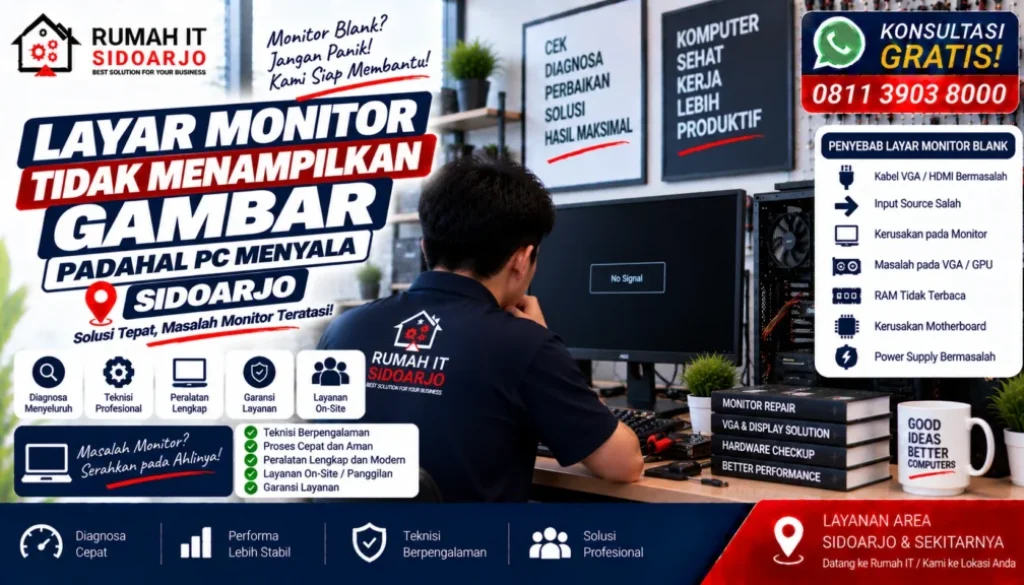
Masalah layar monitor tidak menampilkan gambar padahal PC menyala tidak selalu berarti monitor rusak. Gangguan dapat berasal dari kabel display, sumber input monitor, RAM, kartu grafis, motherboard, bahkan komponen kelistrikan pada komputer.
Karena itu, pemeriksaan sebaiknya dilakukan secara bertahap. Jangan langsung mengganti monitor atau membeli VGA baru sebelum penyebabnya diketahui.
Penyebab Layar Monitor Tidak Menampilkan Gambar Padahal PC Menyala
Berikut beberapa penyebab yang umum ditemukan ketika PC terlihat menyala tetapi tidak menampilkan tampilan pada monitor.
1. Kabel HDMI, VGA, atau DisplayPort Bermasalah
Kabel display berfungsi mengirimkan sinyal gambar dari komputer ke monitor. Jika kabel longgar, rusak, atau konektornya tidak terpasang dengan baik, monitor dapat menampilkan pesan No Signal atau hanya layar hitam.
Pemeriksaan awal dapat dilakukan dengan cara:
- Memastikan kabel terpasang rapat pada monitor dan PC.
- Mencabut lalu memasang kembali kabel display.
- Mencoba kabel HDMI, VGA, atau DisplayPort lain.
- Memeriksa apakah pin konektor bengkok atau kotor.
- Memastikan kabel terhubung ke port yang benar.
Kabel yang terlihat baik secara fisik belum tentu mampu mengirimkan sinyal dengan normal.
2. Monitor Memilih Sumber Input yang Salah
Monitor modern biasanya memiliki beberapa pilihan input, seperti HDMI 1, HDMI 2, DisplayPort, dan VGA.
Jika kabel terhubung ke HDMI 1 tetapi monitor sedang memilih HDMI 2, layar tidak akan menampilkan gambar meskipun komputer bekerja normal.
Gunakan tombol Input, Source, atau menu monitor untuk memilih sumber sinyal yang sesuai dengan kabel yang digunakan.
3. Kabel Terhubung ke Port yang Tidak Sesuai
Pada PC dengan VGA card tambahan, terdapat kemungkinan pengguna menghubungkan kabel monitor ke port display pada motherboard, bukan ke kartu grafis.
Hal ini dapat menyebabkan layar tidak menampilkan gambar, terutama jika prosesor tidak memiliki grafis terintegrasi atau pengaturan BIOS memprioritaskan kartu grafis tertentu.
Periksa posisi port di bagian belakang casing. Jika komputer menggunakan VGA card tambahan, kabel monitor biasanya perlu dihubungkan ke port pada kartu grafis tersebut.
4. RAM Longgar atau Mengalami Gangguan
RAM berperan penting dalam proses awal komputer ketika melakukan pemeriksaan hardware sebelum sistem operasi dimuat.
RAM yang longgar, kotor, tidak kompatibel, atau mengalami kerusakan dapat menyebabkan:
- PC menyala tetapi layar tetap hitam.
- Komputer gagal melakukan booting.
- Muncul bunyi beep tertentu.
- Kipas berputar tetapi tidak ada tampilan.
- Komputer menyala dan mati berulang kali.
Teknisi biasanya akan memeriksa pemasangan RAM, membersihkan konektor sesuai prosedur, serta melakukan pengujian menggunakan modul RAM yang diketahui normal.
Hindari menggosok komponen secara kasar atau menggunakan cairan sembarangan karena dapat merusak bagian konektor.
5. VGA Card Tidak Terpasang dengan Baik
Pada komputer yang menggunakan kartu grafis tambahan, VGA card yang bergeser, kotor, terlalu panas, atau mengalami kerusakan dapat membuat monitor tidak menerima sinyal gambar.
Beberapa gejala yang mungkin muncul antara lain:
- PC menyala tetapi monitor menunjukkan No Signal.
- Layar tiba-tiba mati ketika menjalankan aplikasi berat.
- Muncul artefak atau garis aneh sebelum layar mati.
- Kipas VGA berputar tidak normal.
- Komputer gagal menampilkan logo BIOS.
Pemeriksaan VGA sebaiknya dilakukan dengan hati-hati, terutama jika kartu grafis membutuhkan konektor power tambahan.
6. Monitor Mengalami Kerusakan
Walaupun CPU menyala normal, monitor tetap dapat mengalami kerusakan pada bagian internalnya.
Kemungkinan gangguan meliputi:
- Power supply monitor bermasalah.
- Panel layar rusak.
- Backlight mati.
- Port HDMI atau DisplayPort bermasalah.
- Tombol atau rangkaian kontrol monitor mengalami gangguan.
Cara sederhana untuk memeriksa monitor adalah menghubungkannya ke komputer lain atau laptop yang memiliki port display sesuai. Jika monitor tetap tidak menampilkan gambar pada perangkat lain, kemungkinan masalah berada pada monitor.
7. Power Supply Komputer Tidak Stabil
Power supply atau PSU yang bermasalah tidak selalu membuat komputer mati total. Dalam beberapa kasus, PC masih terlihat menyala, tetapi komponen tertentu tidak bekerja secara normal.
PSU yang tegangannya tidak stabil dapat memengaruhi:
- Kartu grafis.
- Motherboard.
- Media penyimpanan.
- Proses booting.
- Stabilitas sistem secara keseluruhan.
Jika masalah muncul setelah komputer mati mendadak, terkena listrik tidak stabil, atau mengalami restart berulang, pemeriksaan PSU perlu dipertimbangkan.
8. Motherboard Mengalami Gangguan
Motherboard menghubungkan berbagai komponen penting dalam komputer. Kerusakan pada slot RAM, jalur PCIe, BIOS, chipset, atau rangkaian power dapat menyebabkan PC menyala tanpa menampilkan gambar.
Masalah motherboard biasanya perlu diperiksa setelah kabel, monitor, RAM, dan VGA dipastikan dalam kondisi baik.
Jangan langsung menyimpulkan motherboard rusak hanya karena layar tidak tampil. Diagnosis harus dilakukan dengan mengisolasi komponen satu per satu.
9. BIOS Mengalami Masalah
BIOS atau firmware motherboard bertugas melakukan inisialisasi hardware ketika komputer pertama kali dinyalakan.
Pengaturan BIOS yang tidak sesuai, kegagalan pembaruan firmware, atau konfigurasi hardware tertentu dapat membuat PC gagal menampilkan logo awal.
Dalam kondisi tertentu, teknisi mungkin perlu melakukan reset BIOS atau pemeriksaan firmware. Tindakan ini harus dilakukan dengan tepat karena kesalahan prosedur dapat menimbulkan masalah tambahan.
Cara Mengatasi Monitor Tidak Menampilkan Gambar Saat PC Menyala
Sebelum membawa komputer ke tempat service, beberapa langkah berikut dapat dicoba.
1. Periksa Lampu Indikator Monitor
Pastikan monitor benar-benar mendapatkan daya listrik.
Periksa:
- Lampu power monitor.
- Kabel listrik monitor.
- Stop kontak.
- Adaptor jika monitor menggunakan adaptor eksternal.
- Tombol power monitor.
Jika lampu indikator tidak menyala, masalah mungkin berkaitan dengan sumber listrik atau rangkaian power monitor.
2. Pastikan Monitor Tidak Berada dalam Mode Sleep
Tekan tombol power atau tombol menu pada monitor. Jika menu monitor dapat muncul, panel kemungkinan masih bekerja dan gangguan mungkin berkaitan dengan sinyal dari komputer.
Jika menu internal monitor juga tidak muncul, pemeriksaan monitor perlu diprioritaskan.
3. Cabut dan Pasang Ulang Kabel Display
Matikan komputer dan monitor jika diperlukan, lalu lepaskan kabel HDMI, VGA, atau DisplayPort.
Setelah itu:
- Periksa kondisi konektor.
- Pastikan tidak ada debu berlebihan.
- Hubungkan kembali kabel dengan kuat.
- Nyalakan monitor.
- Nyalakan komputer dan periksa tampilan.
Jika tersedia, coba kabel lain untuk memastikan apakah kabel menjadi penyebabnya.
4. Coba Monitor atau Komputer Lain
Metode silang dapat membantu menentukan sumber masalah.
Contohnya:
- Hubungkan monitor bermasalah ke komputer lain.
- Hubungkan PC bermasalah ke monitor lain.
- Gunakan kabel display berbeda.
- Coba port display alternatif jika tersedia.
Jika monitor lain dapat menampilkan gambar dari PC tersebut, kemungkinan masalah berada pada monitor awal atau kabelnya.
5. Periksa RAM Jika Memahami Komponen Komputer
Jika memiliki pengalaman membongkar komputer, matikan PC dan lepaskan kabel listrik sebelum membuka casing.
Periksa apakah modul RAM terpasang dengan benar. Pada sistem dengan lebih dari satu modul RAM, pengujian dapat dilakukan secara bergantian untuk membantu mengidentifikasi modul atau slot yang bermasalah.
Jika tidak terbiasa menangani komponen internal, sebaiknya serahkan pemeriksaan kepada teknisi agar tidak merusak slot atau komponen lain.
6. Perhatikan Bunyi Beep dan Lampu Diagnostik
Sebagian motherboard memiliki:
- Beep code.
- LED indikator CPU.
- LED indikator DRAM.
- LED indikator VGA.
- LED indikator BOOT.
- Layar kode diagnostik.
Indikator tersebut dapat membantu mengarahkan pemeriksaan awal. Namun, arti kode dapat berbeda tergantung merek dan model motherboard.
7. Lepaskan Perangkat Eksternal yang Tidak Diperlukan
Perangkat USB tertentu atau aksesori tambahan terkadang dapat mengganggu proses booting.
Coba lepaskan sementara:
- Flashdisk.
- Harddisk eksternal.
- USB hub.
- Printer.
- Dongle tertentu.
- Perangkat tambahan lain.
Kemudian nyalakan kembali komputer dengan konfigurasi minimal.
Apakah PC yang Menyala Berarti Prosesor dan Motherboard Aman?
Belum tentu.
Kipas yang berputar dan lampu casing yang menyala hanya menunjukkan bahwa sebagian rangkaian mendapatkan daya. Kondisi tersebut tidak otomatis membuktikan bahwa prosesor, RAM, VGA, BIOS, dan motherboard berhasil melewati proses pemeriksaan awal.
Komputer dapat terlihat menyala tetapi tetap gagal melakukan POST atau Power-On Self-Test.
Karena itu, diagnosis perlu memperhatikan apakah:
- Logo motherboard muncul.
- Keyboard menyala.
- Ada bunyi beep.
- Lampu diagnostik berhenti pada indikator tertentu.
- Komputer dapat masuk BIOS.
- Monitor menampilkan pesan No Signal atau benar-benar hitam.
Kapan Harus Membawa PC ke Tempat Service?
Komputer sebaiknya diperiksa teknisi apabila:
- Monitor tetap gelap setelah kabel diganti.
- PC tidak menampilkan logo BIOS.
- RAM dan VGA sudah diperiksa tetapi masalah berlanjut.
- Komputer mati setelah terkena petir atau listrik tidak stabil.
- Terdapat bau terbakar.
- PC restart berulang kali.
- Muncul bunyi beep yang tidak biasa.
- Masalah terjadi setelah upgrade komponen.
- Pengguna tidak memiliki alat untuk melakukan pengujian silang.
Teknisi dapat melakukan pemeriksaan menggunakan komponen pembanding, alat ukur, POST card, atau perangkat diagnostik lain sesuai kebutuhan.
Mengapa Tidak Disarankan Langsung Mengganti VGA?
VGA memang salah satu kemungkinan penyebab, tetapi bukan satu-satunya.
Monitor yang tidak menampilkan gambar juga dapat disebabkan oleh:
- Kabel display rusak.
- Input monitor salah.
- RAM bermasalah.
- PSU tidak stabil.
- Slot motherboard bermasalah.
- BIOS gagal melakukan inisialisasi.
- Monitor mengalami kerusakan.
Mengganti VGA tanpa diagnosis dapat menyebabkan biaya membesar, sementara masalah sebenarnya belum terselesaikan.
Pemeriksaan yang sistematis lebih aman daripada mengganti banyak komponen berdasarkan perkiraan.
Service Komputer untuk Masalah Monitor Tidak Menampilkan Gambar di Sidoarjo
Jika layar monitor tidak menampilkan gambar padahal PC menyala, Rumah IT Sidoarjo dapat menjadi pilihan untuk konsultasi dan pemeriksaan komputer.
Pemeriksaan dapat diarahkan pada sumber masalah, mulai dari koneksi display, monitor, RAM, VGA, power supply, hingga komponen motherboard. Tindakan perbaikan sebaiknya dilakukan setelah penyebab gangguan dipahami.
Rumah IT Sidoarjo berlokasi di:
Jl. R Moh. Mangundiprojo No.1, Sawahan, Buduran, Kabupaten Sidoarjo, Jawa Timur 61252
Untuk konsultasi, hubungi:
0811-3903-8000
Area yang dapat ditargetkan meliputi:
Sidoarjo Kota, Buduran, Candi, Gedangan, Krian, Taman, Waru, Sukodono, Sedati, Porong, Tanggulangin, Wonoayu, Tulangan, Krembung, Jabon, Prambon, Tarik, dan Balongbendo.
FAQ
Mengapa PC menyala tetapi monitor menampilkan No Signal?
Penyebabnya dapat berupa kabel display, input monitor, port VGA, RAM, kartu grafis, power supply, atau motherboard. Pemeriksaan silang diperlukan untuk menentukan sumber masalah.
Apakah RAM rusak bisa menyebabkan monitor tidak tampil?
Bisa. RAM yang longgar atau bermasalah dapat membuat komputer gagal melewati proses POST sehingga layar tidak menampilkan gambar.
Apakah monitor rusak jika CPU menyala?
Belum tentu. CPU yang menyala tidak membuktikan monitor rusak. Coba gunakan monitor atau kabel lain untuk membantu memastikan sumber gangguan.
Apakah install ulang Windows dapat mengatasi masalah ini?
Tidak selalu. Jika layar tidak menampilkan logo BIOS sejak komputer dinyalakan, masalah lebih mungkin berkaitan dengan hardware atau proses inisialisasi awal, bukan instalasi Windows.
Apakah VGA harus langsung diganti?
Tidak. VGA sebaiknya diperiksa dan diuji terlebih dahulu. Kabel, RAM, PSU, monitor, dan motherboard juga dapat menjadi penyebab.
Kesimpulan
Masalah layar monitor tidak menampilkan gambar padahal PC menyala dapat muncul karena gangguan sederhana seperti kabel longgar atau input monitor yang salah, tetapi juga bisa berkaitan dengan RAM, VGA, power supply, BIOS, maupun motherboard.
Mulailah dari pemeriksaan paling sederhana sebelum membongkar komponen. Jika masalah tidak kunjung teratasi, lakukan diagnosis secara menyeluruh agar perbaikan tidak dilakukan berdasarkan tebakan.
Untuk konsultasi dan pemeriksaan komputer di Sidoarjo, hubungi Rumah IT Sidoarjo melalui 0811-3903-8000.