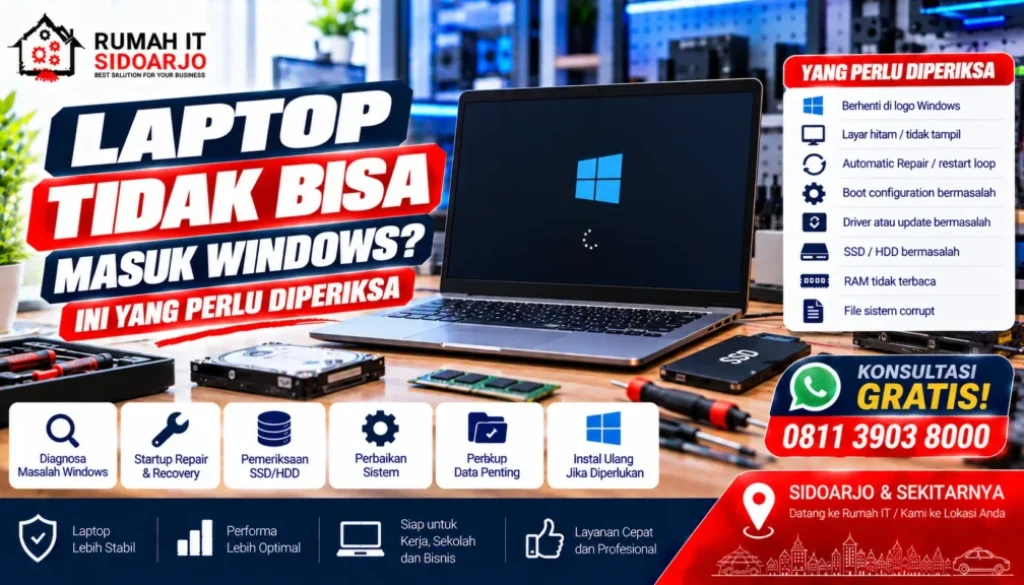
Laptop Tidak Bisa Masuk Windows? Ini yang Perlu Diperiksa
Laptop Tidak Bisa Masuk Windows? Ini yang Perlu Diperiksa
Laptop menyala, tetapi prosesnya berhenti sebelum masuk desktop. Ada yang berhenti di logo, terus restart, masuk ke layar recovery, atau malah langsung masuk BIOS.
Kondisi tersebut belum cukup untuk menyimpulkan bahwa Windows rusak.
Laptop tidak bisa masuk Windows bisa disebabkan oleh masalah pada proses boot, storage, sistem operasi, driver, atau komponen perangkat keras. Karena itu, bagian yang diperiksa sebaiknya mengikuti gejala yang muncul.
Perhatikan Laptop Berhenti di Bagian Mana
Hal pertama yang perlu diketahui adalah sampai tahap mana laptop berhasil menyala.
Ada perbedaan antara:
- Laptop tidak menyala sama sekali.
- Laptop menyala tetapi layar kosong.
- Logo laptop muncul tetapi Windows tidak berjalan.
- Logo Windows muncul lalu berhenti.
- Windows masuk recovery.
- Laptop restart berulang.
- Laptop langsung masuk BIOS.
Informasi tersebut membantu membedakan masalah power, display, boot, Windows, dan storage.
Jika Laptop Berhenti di Logo Windows
Ketika logo Windows muncul tetapi proses tidak berlanjut, pemeriksaan dapat diarahkan ke sistem operasi dan storage.
Perhatikan apakah laptop kemudian:
- Menunggu sangat lama.
- Restart sendiri.
- Menampilkan pesan error.
- Masuk Automatic Repair.
- Tetap berada di logo tanpa perubahan.
Jika sebelumnya laptop masih normal dan masalah muncul secara tiba-tiba, riwayat kejadian tersebut juga penting untuk diketahui.
Periksa Apakah SSD atau HDD Terdeteksi
Windows membutuhkan storage untuk menjalankan sistem operasi.
Jika SSD atau HDD tidak terdeteksi, laptop tentu tidak dapat menjalankan Windows yang tersimpan di dalamnya.
Pemeriksaan dapat dilakukan dari BIOS/UEFI untuk melihat apakah media penyimpanan masih dikenali.
Jika storage tidak muncul, jangan buru-buru menginstal ulang Windows. Masalahnya bisa berada pada drive, koneksi, atau hardware yang berkaitan.
Bagaimana Jika Laptop Masuk BIOS Terus?
Laptop yang selalu masuk BIOS ketika dinyalakan perlu diperiksa dari sisi konfigurasi boot dan storage.
Salah satu hal yang perlu dilihat adalah apakah SSD atau HDD yang berisi sistem Windows masih terdeteksi.
Jika drive terdeteksi tetapi sistem tetap tidak berjalan, konfigurasi boot dan instalasi Windows dapat diperiksa lebih lanjut.
Jadi, masuk BIOS terus-menerus tidak otomatis berarti Windows harus diformat.
Jika Muncul Automatic Repair
Automatic Repair merupakan bagian dari mekanisme pemulihan Windows ketika sistem mengalami masalah startup.
Jika proses tersebut berhasil memperbaiki masalah, laptop dapat kembali masuk Windows. Namun jika terus berulang tanpa hasil, diperlukan pemeriksaan lebih lanjut.
Jangan langsung memilih opsi yang menghapus sistem apabila masih ada file penting yang belum memiliki backup.
Restart Terus-Menerus Saat Startup
Restart berulang dapat berasal dari beberapa sumber.
Kemungkinan yang perlu diperiksa antara lain:
- Kerusakan sistem Windows.
- Masalah boot.
- Driver.
- Storage.
- RAM.
- Komponen hardware lainnya.
Perhatikan kapan restart terjadi. Jika restart sebelum Windows muncul, pemeriksaannya dapat berbeda dengan kondisi ketika restart terjadi setelah logo Windows tampil.
Jangan Langsung Format Jika Ada Data Penting
Ini menjadi perhatian utama ketika laptop gagal masuk Windows.
Windows yang tidak dapat dijalankan tidak berarti data otomatis hilang. File pengguna masih bisa saja berada di storage.
Sebelum melakukan instalasi ulang atau format, periksa data seperti:
- Dokumen pekerjaan.
- File proyek.
- Foto dan video.
- Data administrasi.
- Folder Desktop.
- Documents.
- Downloads.
- File aplikasi yang masih diperlukan.
Jika storage masih dapat dibaca, data dapat diamankan terlebih dahulu apabila memungkinkan.
Apakah Masalahnya Selalu Windows?
Tidak.
Laptop yang gagal masuk Windows juga dapat mengalami masalah hardware.
Misalnya storage mulai bermasalah atau RAM mengalami gangguan. Dalam kondisi tersebut, instal ulang Windows tidak menyelesaikan penyebab utamanya.
Karena itu, pemeriksaan sebaiknya tidak hanya berfokus pada sistem operasi.
Kapan Instal Ulang Windows Diperlukan?
Instal ulang dapat menjadi pilihan ketika pemeriksaan menunjukkan bahwa sistem Windows memang mengalami kerusakan dan tidak lagi dapat ditangani dengan metode perbaikan yang sesuai.
Instalasi ulang juga dapat dilakukan pada kondisi tertentu setelah penggantian SSD atau ketika pengguna memang ingin menyiapkan sistem dari awal.
Namun sebelum proses tersebut dilakukan, kondisi storage dan data tetap perlu diperhatikan.
Bagaimana Jika Masalah Muncul Setelah Ganti SSD?
Jika laptop tidak bisa masuk Windows setelah mengganti SSD, jangan langsung menganggap SSD rusak.
Periksa beberapa hal:
- Apakah SSD terdeteksi?
- Apakah Windows sudah terpasang pada drive tersebut?
- Apakah konfigurasi boot sesuai?
- Apakah instalasi Windows selesai dengan benar?
- Apakah ada storage lain yang masih terpasang?
Dari sini dapat diketahui apakah masalah berada pada instalasi Windows atau bagian lainnya.
Apa yang Sebaiknya Dicatat Sebelum Diperiksa?
Jika laptop akan dibawa untuk pemeriksaan, informasi berikut akan membantu:
- Merek dan model laptop.
- Pesan error yang muncul.
- Foto layar ketika gagal masuk Windows.
- Kapan masalah mulai terjadi.
- Apakah sebelumnya ada update Windows.
- Apakah baru memasang software atau driver.
- Apakah SSD/HDD baru diganti.
- Apakah ada data penting yang belum dibackup.
Semakin jelas kondisi awalnya, semakin mudah pemeriksaan diarahkan.
Service Laptop Tidak Bisa Masuk Windows di Sidoarjo
Rumah IT membantu pemeriksaan laptop yang mengalami masalah Windows dan startup di Sidoarjo.
Penanganannya tidak langsung diarahkan ke instal ulang. Kondisi storage, proses boot, Windows, dan hardware yang berkaitan dapat diperiksa terlebih dahulu.
Untuk pengguna di Buduran, Candi, Gedangan, Sukodono, maupun wilayah Sidoarjo lainnya, masalah laptop dapat dikonsultasikan berdasarkan gejala yang muncul.
Jangan Memaksakan Instalasi Jika Storage Bermasalah
Jika laptop sudah menunjukkan gejala seperti storage tidak terdeteksi, proses membaca file sangat lambat, atau komputer sering hang ketika mengakses data, instalasi Windows sebaiknya tidak dilakukan secara terburu-buru.
Jika terdapat data penting, prioritasnya adalah memastikan data dan kondisi storage terlebih dahulu.
Setelah itu baru dapat ditentukan apakah Windows perlu diperbaiki, diinstal ulang, atau storage membutuhkan penanganan lain.
Butuh Bantuan Saat Laptop Tidak Bisa Masuk Windows?
Laptop gagal masuk Windows perlu diperiksa berdasarkan titik masalahnya. Bisa saja sumbernya berada pada boot, Windows, SSD atau HDD, RAM, driver, maupun hardware lainnya.
Rumah IT dapat membantu pemeriksaan dan menentukan langkah penanganan yang sesuai, termasuk jika perangkat akhirnya membutuhkan repair Windows atau instalasi ulang.
Untuk konsultasi laptop tidak bisa masuk Windows di Sidoarjo, hubungi Rumah IT melalui WhatsApp 0811-3903-8000.