Instal Driver Komputer Sidoarjo
Instal Driver Komputer Sidoarjo
Komputer yang baru selesai diinstal Windows belum tentu langsung siap digunakan. Ada perangkat yang langsung terdeteksi, tetapi ada juga komponen yang belum bekerja karena driver yang dibutuhkan belum tersedia atau belum sesuai.
Akibatnya, pengguna bisa menemukan kondisi seperti suara tidak keluar, koneksi LAN tidak berjalan, resolusi layar tidak sesuai, atau perangkat tertentu tidak dikenali.
Instal driver komputer Sidoarjo menjadi salah satu kebutuhan yang umum setelah instalasi Windows, penggantian hardware, atau ketika fungsi perangkat tertentu mengalami masalah.
Rumah IT membantu memasang dan memeriksa driver berdasarkan hardware yang digunakan pada PC.
Apa Fungsi Driver pada Komputer?
Driver merupakan perangkat lunak yang memungkinkan Windows berkomunikasi dengan komponen hardware.
Komputer memiliki banyak perangkat yang membutuhkan driver sesuai komponennya. Misalnya motherboard, audio, jaringan, VGA, dan perangkat tambahan.
Driver yang sesuai membantu Windows mengenali dan menggunakan hardware tersebut dengan fungsi yang semestinya.
Karena konfigurasi setiap komputer berbeda, driver tidak sebaiknya dipasang hanya berdasarkan nama perangkat secara umum.
Driver Apa Saja yang Umumnya Dibutuhkan?
Jenis driver yang diperlukan bergantung pada hardware komputer.
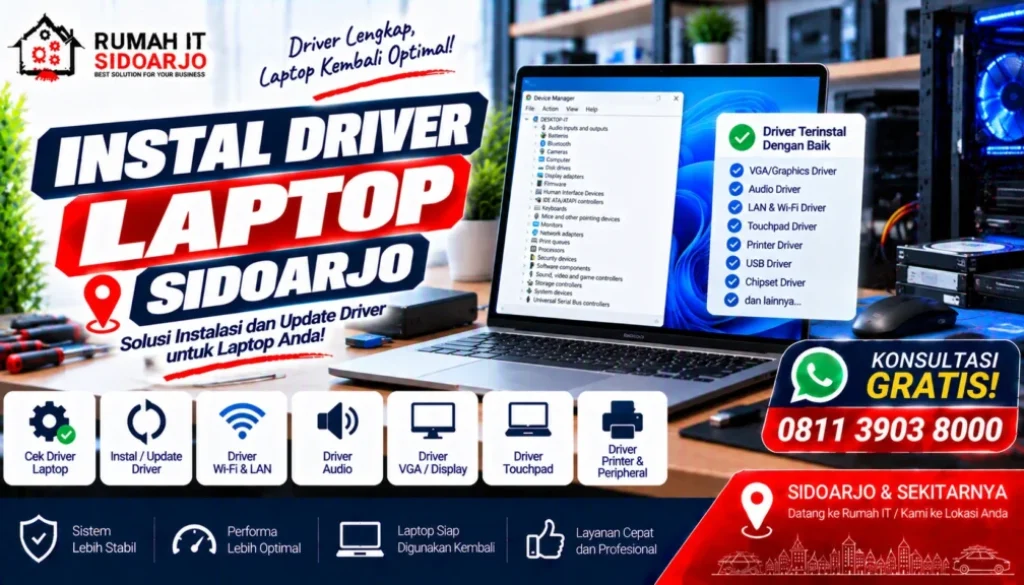
Beberapa yang umum diperiksa antara lain:
- Driver chipset.
- Driver motherboard.
- Driver LAN.
- Driver Wi-Fi jika tersedia.
- Driver audio.
- Driver VGA atau grafis.
- Driver Bluetooth.
- Driver USB atau perangkat tertentu.
- Driver printer dan perangkat tambahan.
Tidak semua komputer membutuhkan seluruh jenis tersebut. Yang penting adalah memastikan perangkat yang memang digunakan dapat berjalan dengan baik.
Apa Tandanya Driver Belum Sesuai?
Masalah driver bisa terlihat dari fungsi tertentu yang tidak bekerja.
Contohnya:
- Suara tidak keluar.
- Internet melalui LAN tidak terhubung.
- Wi-Fi tidak tersedia.
- Resolusi layar tidak sesuai.
- VGA tidak terdeteksi sebagaimana mestinya.
- Perangkat muncul sebagai unknown device.
- Printer tidak dapat digunakan.
- Fitur hardware tertentu tidak tersedia.
Namun, jangan langsung menyimpulkan driver sebagai penyebab. Hardware yang mengalami kerusakan juga dapat menghasilkan gejala serupa.
Instal Driver Setelah Instal Ulang Windows
Setelah Windows dipasang ulang, pemeriksaan driver sebaiknya dilakukan sebelum komputer digunakan untuk pekerjaan rutin.
Urutannya tidak harus sekadar menginstal semua file driver yang ditemukan di internet.
Yang lebih penting adalah mengetahui hardware yang digunakan, kemudian memasang driver yang sesuai.
Setelah itu, perangkat dapat diuji satu per satu untuk memastikan fungsi dasar komputer berjalan.
Driver VGA untuk Komputer dengan Kebutuhan Grafis
Komputer yang digunakan untuk desain, editing, multimedia, atau kebutuhan grafis tertentu perlu mendapatkan perhatian pada bagian driver grafis.
Jika driver VGA belum sesuai, performa atau fitur grafis tertentu mungkin tidak tersedia sebagaimana mestinya.
Namun, instalasi driver juga harus menyesuaikan hardware yang sebenarnya digunakan. Jangan memasang driver hanya karena namanya terlihat mirip.
Driver LAN dan Wi-Fi
Koneksi jaringan menjadi salah satu fungsi yang langsung terasa ketika driver belum tersedia.
Pada PC kantor, LAN sering menjadi bagian penting karena komputer terhubung ke jaringan lokal atau internet melalui kabel.
Jika komputer menggunakan Wi-Fi adapter, perangkat tersebut juga membutuhkan driver yang sesuai.
Jika driver sudah dipasang tetapi jaringan tetap tidak berfungsi, pemeriksaan perlu dilanjutkan karena masalah bisa berasal dari adapter, kabel, konfigurasi jaringan, atau hardware.
Driver Audio Tidak Berarti Speaker Rusak
Ketika suara tidak keluar setelah instal Windows, banyak pengguna langsung mengira speaker atau sound card bermasalah.
Padahal, driver audio yang belum sesuai juga dapat menjadi penyebab.
Periksa terlebih dahulu apakah perangkat audio terdeteksi dan apakah output sudah diarahkan dengan benar.
Jika driver sudah sesuai tetapi audio tetap bermasalah, barulah kemungkinan lain perlu diperiksa.
Bagaimana Menentukan Driver yang Tepat?
Sebelum instalasi, identifikasi komputer terlebih dahulu.
Informasi yang berguna antara lain:
- Merek dan model motherboard.
- Model prosesor.
- Jenis VGA.
- Sistem operasi yang digunakan.
- Perangkat jaringan yang terpasang.
- Perangkat tambahan yang digunakan.
Untuk komputer rakitan, informasi motherboard dan komponen yang digunakan menjadi lebih penting karena tidak ada satu paket driver yang berlaku untuk semua PC rakitan.
Jangan Instal Driver Secara Acak
Menginstal banyak driver sekaligus tanpa mengetahui perangkatnya bukan cara yang ideal.
Driver yang salah dapat menimbulkan konflik atau membuat perangkat justru mengalami masalah.
Jika Windows sudah mengenali perangkat dengan baik, tidak perlu mengganti driver hanya karena menemukan versi lain di internet.
Lebih baik menggunakan driver yang sesuai dengan hardware dan kebutuhan sistem.
Instal Driver Setelah Upgrade Hardware
Driver juga perlu diperiksa setelah komputer mengalami perubahan hardware.
Misalnya:
- Mengganti VGA.
- Mengganti motherboard.
- Menambah perangkat jaringan.
- Menggunakan Wi-Fi adapter baru.
- Memasang printer.
- Mengganti perangkat audio tertentu.
Setelah perubahan tersebut, Windows perlu diperiksa untuk memastikan perangkat baru dikenali dengan benar.
Instal Driver Komputer Sidoarjo
Rumah IT melayani kebutuhan instalasi dan pemeriksaan driver komputer di Sidoarjo.
Layanan dapat dibutuhkan setelah instal Windows, perakitan PC, penggantian hardware, atau ketika ada perangkat yang tidak berfungsi sebagaimana mestinya.
Pengguna dari Buduran, Candi, Gedangan, Krian, maupun wilayah sekitar Sidoarjo dapat mengonsultasikan kondisi PC berdasarkan hardware dan masalah yang muncul.
Bagaimana Jika Driver Sudah Dipasang tetapi Tetap Bermasalah?
Jangan terus mengganti driver secara acak.
Jika driver sudah sesuai tetapi perangkat tetap tidak berfungsi, kemungkinan masalahnya dapat berasal dari:
- Hardware.
- Kabel atau koneksi perangkat.
- Konfigurasi Windows.
- Konflik software.
- Perangkat yang memang tidak terdeteksi dengan normal.
Pemeriksaan lebih lanjut diperlukan untuk mengetahui bagian yang sebenarnya bermasalah.
Setelah Driver Terpasang, Lakukan Pengujian
Komputer sebaiknya tidak langsung dianggap selesai setelah driver berhasil dipasang.
Uji fungsi yang memang digunakan sehari-hari, seperti:
- Koneksi internet.
- Audio.
- Display.
- USB.
- Printer.
- Wi-Fi.
- Perangkat tambahan.
Dengan pengujian tersebut, masalah yang masih tersisa dapat diketahui sebelum komputer digunakan kembali untuk pekerjaan.
Butuh Instal Driver Komputer di Sidoarjo?
Instal driver bukan sekadar mencari dan memasang sebanyak mungkin file driver. Yang lebih penting adalah mencocokkan driver dengan hardware dan memastikan perangkat benar-benar berfungsi.
Rumah IT dapat membantu instalasi serta pengecekan driver komputer setelah instal Windows, upgrade hardware, atau ketika ada perangkat yang tidak terdeteksi.
Untuk konsultasi instal driver komputer Sidoarjo, hubungi Rumah IT melalui WhatsApp 0811-3903-8000.