Mengapa Windows yang Baru Diinstal Belum Bisa Terhubung ke Internet?
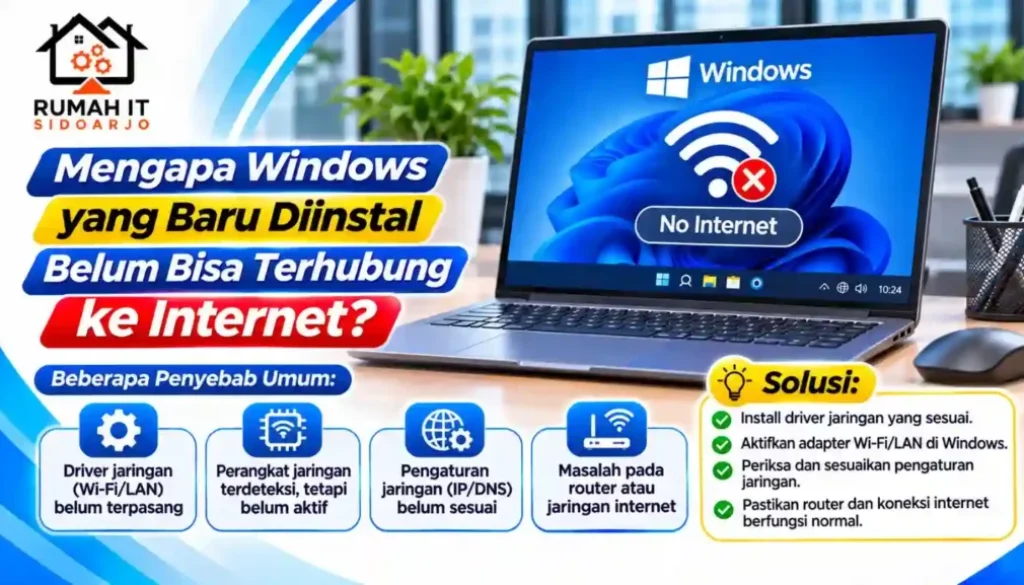
Mengapa Windows yang Baru Diinstal Belum Bisa Terhubung ke Internet?
Windows yang baru selesai diinstal belum tentu langsung dapat terhubung ke internet. Setelah masuk desktop, pengguna mungkin menemukan ikon Wi-Fi tidak tersedia, kabel LAN tidak terdeteksi, atau daftar jaringan nirkabel tidak muncul.
Kondisi ini sering membuat pengguna mengira koneksi internet sedang bermasalah. Padahal, sumber gangguan bisa berasal dari komputer itu sendiri, terutama ketika driver perangkat jaringan belum tersedia setelah instalasi Windows.
Sebelum mengatur ulang router atau mengganti perangkat jaringan, periksa terlebih dahulu apakah Windows sudah mengenali adaptor Wi-Fi dan Ethernet. Pemeriksaan ini membantu membedakan masalah driver, perangkat keras, dan konfigurasi koneksi.
1. Driver Wi-Fi Belum Terpasang
Salah satu penyebab paling umum adalah Windows belum memiliki driver yang sesuai untuk adaptor Wi-Fi.
Driver berfungsi sebagai penghubung antara sistem operasi dan perangkat keras. Tanpa driver yang tepat, adaptor mungkin tidak dapat digunakan meskipun secara fisik terpasang dengan baik.
Gejalanya dapat berupa:
- Ikon Wi-Fi tidak muncul di taskbar.
- Daftar jaringan nirkabel kosong.
- Wi-Fi tidak tersedia pada menu Network & Internet.
- Adaptor jaringan tidak dikenali dengan benar.
Untuk memeriksanya, buka Device Manager melalui pencarian Windows, kemudian periksa bagian Network adapters. Jika terdapat perangkat dengan tanda seru atau Unknown device, kemungkinan driver belum tersedia atau mengalami masalah.
Solusinya adalah mencari driver berdasarkan model laptop atau motherboard melalui situs resmi produsennya. Pastikan versi driver sesuai dengan perangkat dan Windows yang digunakan.
2. Driver LAN atau Ethernet Belum Terinstal
Komputer desktop dan sebagian laptop menggunakan koneksi kabel melalui port Ethernet. Setelah instalasi ulang, koneksi tersebut bisa belum berfungsi karena driver LAN belum tersedia.
Gejala yang dapat muncul antara lain:
- Kabel LAN sudah terpasang tetapi tidak ada koneksi.
- Ikon jaringan menunjukkan status kabel tidak tersambung.
- Adaptor Ethernet tidak terlihat di Windows.
- Lampu indikator pada port jaringan tidak menunjukkan aktivitas sebagaimana mestinya.
Jika adaptor tidak dikenali, periksa driver Ethernet sesuai model motherboard atau laptop.
Namun, jika adaptor sudah terdeteksi tetapi status menunjukkan kabel tidak tersambung, periksa juga kabel, port router atau switch, dan kondisi konektor jaringan.
3. Windows Belum Mengenali Adaptor Jaringan
Tidak semua masalah jaringan disebabkan oleh driver yang belum terpasang. Adaptor jaringan mungkin dinonaktifkan atau mengalami gangguan konfigurasi.
Periksa melalui langkah berikut:
- Buka Settings.
- Pilih Network & Internet.
- Periksa apakah opsi Wi-Fi atau Ethernet tersedia.
- Buka pengaturan jaringan lanjutan jika diperlukan.
- Pastikan adaptor tidak berada dalam kondisi Disabled.
Pengguna juga dapat memeriksa Device Manager untuk mengetahui apakah adaptor terdeteksi dan status perangkatnya normal.
Jika perangkat tidak muncul sama sekali, pemeriksaan perlu diarahkan pada driver, pengaturan BIOS/UEFI, atau kemungkinan masalah hardware.
4. Driver yang Dipasang Tidak Sesuai dengan Model Perangkat
Laptop dan motherboard memiliki adaptor jaringan yang berbeda-beda. Dua perangkat dari merek yang sama belum tentu menggunakan chipset Wi-Fi atau LAN yang identik.
Akibatnya, driver yang diambil berdasarkan nama merek saja belum tentu cocok.
Contohnya, sebuah laptop dapat menggunakan adaptor Wi-Fi dari produsen yang berbeda dengan seri laptop lainnya. Jika driver tidak sesuai, perangkat mungkin tetap tidak dapat terhubung meskipun proses instalasi driver terlihat berhasil.
Sebelum mengunduh driver, periksa:
- Model lengkap laptop atau motherboard.
- Versi Windows yang digunakan.
- Nama adaptor jaringan jika terdeteksi.
- Versi driver yang tersedia dari produsen.
Gunakan halaman dukungan resmi perangkat agar tidak tertukar dengan driver untuk model lain.
5. Pengaturan IP atau DNS Mengalami Masalah
Jika Wi-Fi atau LAN sudah terhubung tetapi internet tetap tidak dapat diakses, penyebabnya mungkin bukan driver.
Windows dapat mengalami masalah konfigurasi IP, DNS, atau komunikasi dengan router. Dalam kondisi ini, komputer mungkin menunjukkan status Connected tetapi situs web tidak dapat dibuka.
Beberapa pemeriksaan yang dapat dilakukan:
Periksa konfigurasi IP. Pastikan komputer memperoleh alamat IP yang sesuai dengan jaringan. Jika menggunakan pengaturan otomatis, periksa apakah DHCP pada router berjalan normal.
Periksa DNS. DNS membantu menerjemahkan nama domain menjadi alamat IP. Gangguan DNS dapat membuat koneksi terlihat aktif tetapi halaman web gagal dimuat.
Periksa jaringan lain. Coba sambungkan komputer ke jaringan berbeda untuk mengetahui apakah masalah hanya terjadi pada satu router atau jaringan tertentu.
Jangan langsung mengganti banyak pengaturan jaringan sekaligus. Ubah satu bagian, kemudian uji kembali koneksinya agar penyebab gangguan lebih mudah diketahui.
6. Komputer Terhubung ke Wi-Fi tetapi Tidak Bisa Mengakses Internet
Kondisi ini berbeda dari Wi-Fi yang sama sekali tidak muncul. Jika nama jaringan terlihat dan komputer berhasil tersambung, berarti adaptor setidaknya sudah dapat berkomunikasi dengan jaringan nirkabel.
Namun, akses internet masih bisa terganggu karena beberapa faktor:
- Router tidak mendapatkan koneksi dari penyedia internet.
- Komputer memperoleh konfigurasi IP yang tidak sesuai.
- DNS mengalami gangguan.
- Jaringan memerlukan proses login atau autentikasi tambahan.
- Pengaturan proxy atau VPN menghambat koneksi.
Untuk membedakannya, coba gunakan perangkat lain pada jaringan yang sama. Jika seluruh perangkat tidak dapat mengakses internet, masalah mungkin berada pada router atau layanan penyedia internet.
Sebaliknya, jika perangkat lain normal tetapi komputer tetap bermasalah, pemeriksaan dapat difokuskan pada konfigurasi Windows.
7. Bagaimana Jika Windows Installer Tidak Bisa Mengunduh Driver?
Pada beberapa perangkat, koneksi internet memang belum tersedia setelah instalasi Windows karena driver jaringan belum terpasang. Akibatnya, pengguna tidak dapat langsung mengandalkan Windows Update untuk mencari driver.
Salah satu cara yang dapat dilakukan adalah menyiapkan driver melalui perangkat lain.
Urutannya:
- Catat model lengkap laptop atau motherboard.
- Gunakan komputer atau ponsel lain untuk membuka situs resmi produsen.
- Cari driver Wi-Fi atau LAN yang sesuai.
- Unduh driver berdasarkan versi Windows.
- Pindahkan file menggunakan flashdisk.
- Jalankan installer driver pada komputer yang bermasalah.
- Restart jika diminta, kemudian periksa kembali koneksi.
Jika produsen menyediakan paket driver dalam bentuk arsip, ikuti petunjuk pemasangannya. Jangan menggunakan file dari sumber tidak dikenal karena dapat membawa risiko keamanan.
Perbedaan Masalah Driver dan Masalah Koneksi Internet
Mengetahui perbedaan keduanya membantu pengguna menentukan bagian yang perlu diperiksa terlebih dahulu.
| Gejala | Kemungkinan penyebab |
|---|---|
| Ikon Wi-Fi tidak tersedia | Driver atau adaptor Wi-Fi |
| Wi-Fi muncul tetapi tidak dapat diaktifkan | Driver, konfigurasi, atau hardware |
| Kabel LAN tidak dikenali | Driver Ethernet, port, atau kabel |
| Terhubung tetapi tidak bisa membuka situs | IP, DNS, router, atau internet |
| Hanya satu jaringan yang bermasalah | Pengaturan jaringan atau router tertentu |
| Semua perangkat gagal mengakses internet | Router atau layanan penyedia internet |
Tabel tersebut merupakan panduan awal, bukan diagnosis pasti. Pemeriksaan perangkat tetap diperlukan untuk memastikan sumber masalah.
Contoh Masalah Koneksi Setelah Install Ulang di Surabaya
Pengguna laptop di Kecamatan Krembangan mungkin mendapati menu Wi-Fi tidak muncul setelah Windows dipasang ulang. Jika adaptor tidak terlihat di Device Manager, pemeriksaan dapat diarahkan pada driver jaringan sesuai model laptop.
Sementara itu, pengguna PC rakitan di Kecamatan Gayungan mungkin sudah dapat menggunakan kabel LAN, tetapi tidak bisa membuka situs web. Kondisi ini perlu diperiksa dari sisi konfigurasi IP, DNS, router, dan koneksi internet.
Kedua contoh tersebut menggambarkan situasi pengguna di Surabaya, bukan lokasi cabang Rumah IT. Penyebab sebenarnya tetap perlu ditentukan berdasarkan kondisi perangkat.
Kapan Perlu Memeriksakan Komputer atau Laptop?
Jika driver sudah dipasang tetapi adaptor tetap tidak terdeteksi, koneksi sering terputus, atau port jaringan tidak berfungsi, pemeriksaan teknis dapat membantu menentukan sumber gangguan.
Rumah IT Sidoarjo menangani kebutuhan komputer dan laptop. Pengguna yang mengalami masalah koneksi setelah instalasi Windows dapat menyampaikan informasi berikut saat berkonsultasi:
- Merek dan model laptop atau motherboard.
- Versi Windows yang baru dipasang.
- Koneksi yang digunakan, Wi-Fi atau LAN.
- Apakah adaptor terlihat di Device Manager.
- Pesan error yang muncul.
- Apakah perangkat lain dapat terhubung ke jaringan yang sama.
Rumah IT beralamat di Jl. Mangundiprojo No. 1, Sidoarjo. Pengguna dari Surabaya perlu menghubungi terlebih dahulu untuk memastikan ketersediaan layanan dan prosedur membawa atau menyerahkan perangkat.
Kesimpulan
Windows yang baru diinstal belum bisa terhubung ke internet karena beberapa kemungkinan, mulai dari driver Wi-Fi atau LAN yang belum tersedia hingga konfigurasi IP dan DNS yang belum sesuai.
Langkah awal yang paling berguna adalah memeriksa apakah adaptor jaringan sudah dikenali di Device Manager. Jika belum, prioritaskan pemasangan driver yang sesuai. Jika adaptor sudah berfungsi tetapi internet tetap tidak dapat diakses, lanjutkan pemeriksaan pada konfigurasi jaringan dan router.
Dengan mengetahui perbedaan antara masalah driver dan gangguan koneksi, pengguna dapat menghindari perubahan pengaturan yang tidak diperlukan serta menentukan langkah penanganan yang lebih tepat.