Jasa Install Windows SSD SATA Surabaya | Rumah IT Sidoarjo
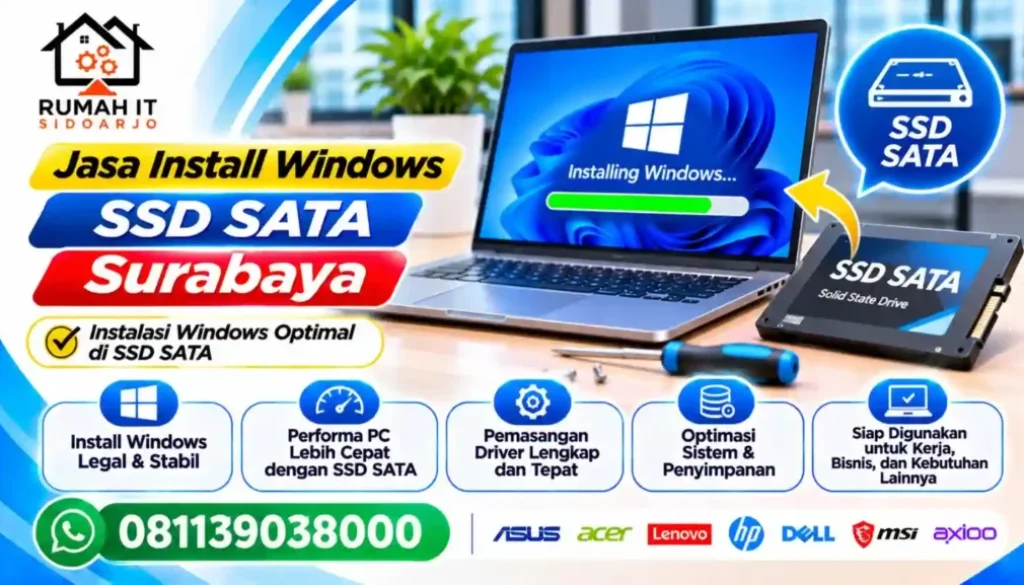
Jasa Install Windows SSD SATA Surabaya untuk Laptop dan Komputer
SSD SATA masih banyak digunakan pada laptop dan komputer desktop, baik sebagai penyimpanan utama maupun sebagai pengganti HDD. Ketika Windows akan dipasang pada SSD jenis ini, pengguna perlu memastikan drive terdeteksi dengan benar dan konfigurasi instalasinya sesuai dengan perangkat.
Kendala dapat muncul ketika SSD tidak terlihat pada halaman pemilihan drive, komputer gagal melakukan booting setelah instalasi, atau Windows belum mengenali perangkat penyimpanan. Masalah tersebut tidak selalu disebabkan oleh SSD yang rusak. Koneksi SATA, pengaturan firmware, struktur partisi, dan kondisi media penyimpanan juga perlu diperiksa.

Bagi pengguna yang mencari jasa install Windows SSD SATA Surabaya, Rumah IT Sidoarjo menangani kebutuhan komputer dan laptop. Pengguna dari Surabaya dapat menghubungi terlebih dahulu untuk memastikan ketersediaan layanan serta prosedur penanganan perangkat.
Apa yang Perlu Diperiksa Sebelum Install Windows pada SSD SATA?
SSD SATA menggunakan antarmuka SATA untuk berkomunikasi dengan komputer. Berbeda dengan SSD NVMe yang menggunakan jalur PCIe, SSD SATA mengikuti standar koneksi penyimpanan SATA.
Sebelum instalasi, ada beberapa hal yang perlu dipastikan:
- SSD SATA sesuai dengan konektor dan dukungan perangkat.
- Drive terdeteksi di BIOS atau UEFI.
- Kabel data dan daya terpasang dengan benar pada PC desktop.
- Konektor atau jalur penyimpanan laptop berfungsi.
- Mode pengendali penyimpanan sesuai dengan konfigurasi perangkat.
- Kapasitas SSD mencukupi untuk Windows dan aplikasi yang digunakan.
Pemeriksaan awal membantu memastikan bahwa proses instalasi tidak terganggu oleh masalah koneksi atau kompatibilitas.
Mengapa SSD SATA Tidak Muncul Saat Instalasi Windows?
Ketika Windows Installer tidak menampilkan SSD, jangan langsung menyimpulkan bahwa drive sudah rusak. Ada beberapa kemungkinan yang perlu diperiksa.
1. Kabel SATA atau konektor mengalami gangguan
Pada komputer desktop, SSD SATA membutuhkan koneksi data ke motherboard dan koneksi daya dari power supply. Kabel yang longgar, konektor bermasalah, atau port SATA yang tidak berfungsi dapat menyebabkan drive tidak terdeteksi.
Untuk laptop, pemeriksaan perlu memperhatikan konektor dan dudukan penyimpanan sesuai model perangkat.
2. Pengaturan SATA Mode berubah
BIOS atau UEFI menyediakan pengaturan pengendali penyimpanan, misalnya AHCI dan RAID. Perubahan mode dapat memengaruhi kemampuan Windows untuk mengenali atau melakukan boot dari drive.
Jika komputer sebelumnya menggunakan konfigurasi tertentu, jangan langsung mengganti mode tanpa memeriksa pengaturan lama. Perubahan yang tidak sesuai dapat membuat Windows yang sudah terpasang gagal booting.
3. SSD mengalami gangguan
SSD yang bermasalah dapat tidak terdeteksi secara konsisten atau menunjukkan kapasitas yang tidak wajar. Jika drive juga tidak muncul di BIOS, pemeriksaan perlu diarahkan pada koneksi, port, dan kondisi perangkat.
Hindari melakukan format atau inisialisasi apabila SSD masih menyimpan data penting yang belum memiliki salinan.
4. Installer tidak mengenali konfigurasi penyimpanan
Pada konfigurasi tertentu, Windows Installer dapat membutuhkan driver pengendali penyimpanan tambahan. Hal ini dapat terjadi pada perangkat yang menggunakan pengaturan RAID atau teknologi pengendali tertentu.
Driver perlu disesuaikan dengan model laptop atau motherboard dan diperoleh dari sumber resmi produsennya.
Memilih GPT atau MBR untuk Instalasi Windows SSD SATA
SSD SATA dapat digunakan dengan skema partisi GPT maupun MBR. Pemilihannya perlu mengikuti metode boot yang didukung dan digunakan perangkat.
| Aspek | GPT | MBR |
|---|---|---|
| Metode boot umum | UEFI | Legacy BIOS |
| Kapasitas disk | Mendukung kapasitas lebih dari 2 TB | Memiliki batas sekitar 2 TB |
| Jumlah partisi | Mendukung banyak partisi | Maksimal empat partisi primer atau kombinasi dengan partisi extended |
| Penggunaan | Umum pada komputer modern | Umumnya ditemukan pada sistem lama |
Untuk instalasi Windows modern, kombinasi UEFI dan GPT umumnya menjadi pilihan. Namun, jangan mengubah skema partisi secara sembarangan jika SSD masih berisi sistem atau data yang ingin dipertahankan.
Pada proses clean install, penghapusan partisi dapat menghilangkan data di partisi yang dipilih. Pastikan drive dan lokasi penyimpanan sudah diidentifikasi sebelum melanjutkan.
Clean Install atau Memindahkan Windows ke SSD SATA?
Jika SSD SATA baru dipasang, pengguna perlu menentukan apakah ingin memasang Windows dari awal atau mempertahankan sistem lama melalui cloning.
Clean install Windows
Metode ini memasang Windows baru pada SSD. Pengguna perlu menyiapkan kembali aplikasi, akun, dan konfigurasi yang dibutuhkan. Cara ini dapat dipilih ketika instalasi lama mengalami masalah atau pengguna memang ingin memulai dengan sistem baru.
Cloning dari HDD atau SSD lama
Cloning menyalin instalasi Windows yang sudah ada ke SSD tujuan. Metode ini dapat dipertimbangkan apabila sistem lama masih berfungsi dan pengguna ingin mempertahankan aplikasi serta konfigurasi sebelumnya.
Namun, cloning tidak menjamin seluruh sistem langsung berjalan normal. Kapasitas drive tujuan, struktur partisi, konfigurasi boot, dan kondisi drive sumber tetap perlu diperiksa.
Apa yang Harus Dilakukan Setelah Windows Terpasang pada SSD SATA?
Instalasi belum selesai hanya karena komputer berhasil masuk desktop. Beberapa pemeriksaan lanjutan diperlukan agar perangkat siap digunakan.
Periksa driver perangkat. Pastikan chipset, grafis, jaringan, audio, dan perangkat lainnya dikenali Windows. Gunakan driver yang sesuai dengan model laptop atau motherboard.
Periksa status boot. Pastikan Windows Boot Manager terdaftar sebagai pilihan boot yang benar jika perangkat menggunakan UEFI.
Periksa kapasitas penyimpanan. Pastikan kapasitas SSD terbaca sesuai spesifikasinya. Perbedaan angka kapasitas yang ditampilkan Windows dengan angka pada kemasan dapat terjadi karena perbedaan perhitungan satuan.
Periksa aktivasi Windows. Pastikan edisi Windows sesuai dengan lisensi yang dimiliki. Penggantian SSD tidak otomatis memberikan lisensi Windows baru.
Uji penggunaan perangkat. Jalankan aplikasi yang biasa digunakan dan periksa apakah sistem dapat bekerja normal tanpa pesan kesalahan penyimpanan.
Apakah SSD SATA Selalu Lebih Lambat daripada SSD NVMe?
Secara umum, SSD NVMe memiliki potensi kecepatan transfer yang lebih tinggi karena menggunakan jalur PCIe. Sementara itu, SSD SATA dibatasi oleh antarmuka SATA.
Namun, perbedaan tersebut tidak berarti SSD SATA tidak layak digunakan. SSD SATA tetap dapat menjadi pilihan untuk penggunaan Windows sehari-hari, pekerjaan administrasi, dan aplikasi umum selama kapasitas serta kondisi perangkat sesuai kebutuhan.
Jika komputer hanya mendukung SSD SATA, pengguna tidak perlu memaksakan penggunaan NVMe yang belum tentu kompatibel dengan motherboard atau laptop.
Contoh Kebutuhan Instalasi SSD SATA di Surabaya
Pengguna laptop di Kecamatan Simokerto mungkin mengganti HDD lama dengan SSD SATA agar sistem operasi dan aplikasi dapat dijalankan dari media penyimpanan baru. Setelah pemasangan, Windows perlu disiapkan dengan memperhatikan konfigurasi boot dan driver perangkat.
Sementara itu, pengguna PC desktop di Kecamatan Bulak mungkin menambahkan SSD SATA sebagai drive sistem, sedangkan HDD lama tetap digunakan untuk menyimpan dokumen. Dalam kondisi tersebut, pemilihan drive saat instalasi perlu dilakukan secara teliti agar Windows tidak terpasang pada media penyimpanan yang salah.
Kedua contoh tersebut menggambarkan kebutuhan pengguna di Surabaya, bukan lokasi cabang Rumah IT.
Jasa Install Windows SSD SATA Surabaya di Rumah IT Sidoarjo
Rumah IT Sidoarjo menangani kebutuhan komputer dan laptop. Pengguna yang membutuhkan instalasi Windows pada SSD SATA dapat menghubungi terlebih dahulu untuk menjelaskan kondisi perangkat dan memastikan ketersediaan layanan.
Informasi yang sebaiknya disiapkan saat berkonsultasi:
- Merek dan tipe laptop atau motherboard.
- Kapasitas SSD SATA yang digunakan.
- Apakah SSD baru dipasang atau menggantikan drive lama.
- Apakah SSD terdeteksi di BIOS atau UEFI.
- Apakah ingin clean install atau mempertahankan sistem lama.
- Kondisi data pada drive sebelumnya.
- Pesan error yang muncul selama instalasi.
Rumah IT Sidoarjo beralamat di Jl. Mangundiprojo No. 1, Sidoarjo. Lokasi layanan berada di Sidoarjo, bukan Surabaya. Karena itu, pengguna dari Surabaya perlu menghubungi terlebih dahulu untuk memastikan ketersediaan layanan dan prosedur membawa atau menyerahkan perangkat.
Penutup
Instalasi Windows pada SSD SATA membutuhkan pemeriksaan koneksi, kompatibilitas, mode pengendali penyimpanan, dan konfigurasi partisi. Jika SSD tidak muncul di installer, penyebabnya belum tentu kerusakan drive.
Dengan memastikan kondisi SSD dan menentukan metode instalasi sejak awal, pengguna dapat menghindari kesalahan pemilihan drive maupun penghapusan data yang tidak diperlukan. Pemeriksaan setelah pemasangan juga penting agar Windows dapat digunakan sesuai kebutuhan laptop atau komputer.