Install Ulang Laptop & Komputer Surabaya – Pemeriksaan dan Instalasi Windows
Install Ulang Laptop & Komputer Surabaya – Pemeriksaan dan Instalasi Windows
Windows gagal masuk desktop, proses startup terus berulang, atau sistem operasi tidak lagi berjalan sebagaimana mestinya? Kondisi seperti ini bisa membuat laptop maupun komputer tidak dapat digunakan untuk menyelesaikan pekerjaan. Namun, sebelum memutuskan install ulang, penyebab gangguan perlu diketahui terlebih dahulu.
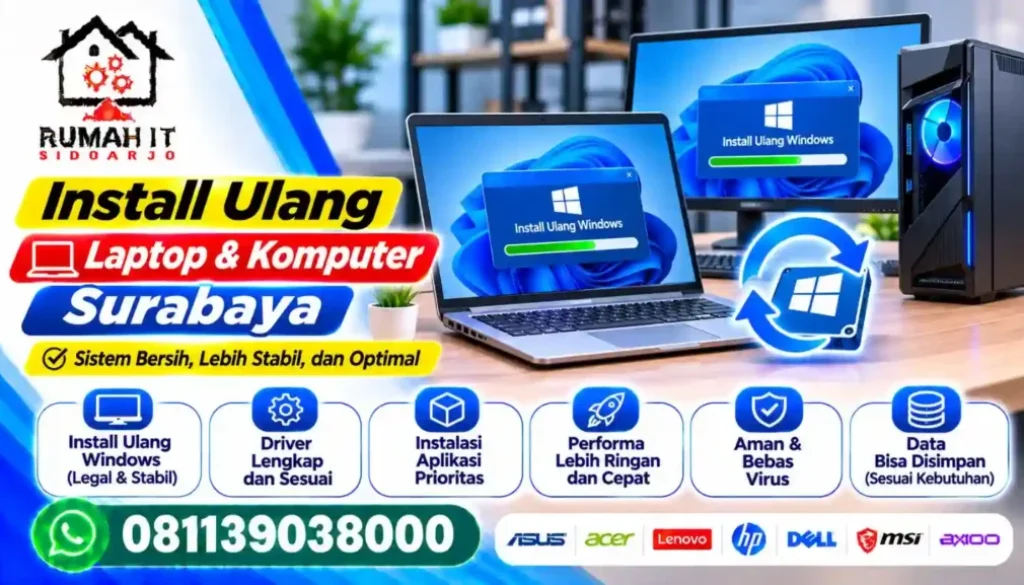
Install ulang laptop dan komputer merupakan proses memasang kembali sistem operasi agar perangkat memiliki lingkungan Windows yang baru. Prosesnya dapat mencakup persiapan media instalasi, pemeriksaan penyimpanan, pengaturan partisi, pemasangan driver, hingga pengujian fungsi perangkat.

Rumah IT Sidoarjo melayani kebutuhan pemeriksaan dan penanganan laptop serta komputer. Bagi pengguna Surabaya yang membutuhkan instalasi Windows, konsultasikan kondisi perangkat terlebih dahulu untuk memastikan ketersediaan layanan dan prosedur penanganannya.
Kapan Laptop atau Komputer Perlu Diinstal Ulang?
Keputusan melakukan instalasi ulang sebaiknya didasarkan pada kondisi sistem, bukan hanya karena perangkat terasa lambat. Ada gangguan yang dapat diselesaikan melalui perbaikan Windows tanpa harus menghapus instalasi lama.
Install ulang dapat dipertimbangkan dalam beberapa situasi berikut:
- File sistem mengalami kerusakan: Windows tidak dapat berjalan normal dan metode perbaikan yang sesuai tidak berhasil.
- Konfigurasi sistem sudah tidak sesuai: Pengaturan lama menimbulkan kendala dan pengguna membutuhkan instalasi baru.
- Perangkat akan digunakan oleh pemilik baru: Sistem perlu disiapkan kembali setelah data pemilik sebelumnya diamankan.
- Instalasi Windows mengalami kegagalan berulang: Gangguan tetap muncul setelah penyebabnya diperiksa.
- Pengguna membutuhkan lingkungan sistem yang bersih: Aplikasi dan pengaturan lama ingin ditata kembali dari awal.
Jika komputer gagal menyala karena RAM bermasalah, SSD tidak terdeteksi, atau motherboard mengalami gangguan, instalasi Windows tidak akan menyelesaikan penyebab utamanya. Pemeriksaan hardware tetap diperlukan.
Layanan Instalasi Ulang untuk Laptop dan PC
Kebutuhan instalasi pada laptop tidak sepenuhnya sama dengan komputer desktop. Perbedaan perangkat keras, firmware, driver, dan konfigurasi penyimpanan perlu diperhatikan agar sistem yang dipasang dapat bekerja dengan baik.
Install ulang laptop
Laptop memiliki komponen dan fitur bawaan yang bergantung pada model perangkat. Setelah Windows dipasang, beberapa driver khusus mungkin diperlukan agar Wi-Fi, Bluetooth, touchpad, audio, webcam, dan tombol fungsi dapat digunakan sebagaimana mestinya.
Sebelum instalasi, informasi merek dan model laptop sebaiknya disiapkan. Hal ini membantu menentukan dukungan sistem operasi dan driver yang sesuai.
Install ulang komputer desktop
Pada PC desktop, pemeriksaan dapat mencakup motherboard, prosesor, RAM, VGA, SSD, dan perangkat tambahan. Komputer rakitan juga perlu diperiksa konfigurasi BIOS atau UEFI serta dukungan perangkat penyimpanannya.
Untuk komputer yang digunakan di rumah atau tempat usaha, daftar perangkat tambahan seperti printer, scanner, dan koneksi jaringan sebaiknya dicatat sebelum instalasi dilakukan.
Persiapan Sebelum Windows Dipasang Kembali
Salah satu bagian yang tidak boleh dilewatkan adalah memeriksa data yang masih dibutuhkan. Instalasi ulang dengan metode clean install dapat menghapus isi partisi yang dipilih. Karena itu, jangan langsung menjalankan format sebelum mengetahui lokasi file penting.
Beberapa hal yang perlu disiapkan:
1. Identifikasi file penting
Periksa folder Desktop, Documents, Downloads, Pictures, dan lokasi penyimpanan lain yang digunakan untuk pekerjaan. Jangan menganggap seluruh file otomatis tersimpan di drive selain C:.
2. Cadangkan data
Salin dokumen, foto, database lokal, dan file pekerjaan ke media penyimpanan terpisah. Jika memungkinkan, periksa beberapa file hasil salinan untuk memastikan cadangan dapat dibuka.
3. Siapkan informasi akun
Catat akun yang diperlukan untuk masuk kembali ke Windows dan aplikasi. Jika perangkat menggunakan BitLocker, pastikan recovery key tersedia sebelum melakukan perubahan pada sistem.
4. Periksa lisensi aplikasi
Aplikasi berbayar mungkin membutuhkan proses aktivasi kembali setelah Windows dipasang. Siapkan informasi lisensi atau akun yang digunakan untuk mengaktifkannya.
5. Catat perangkat tambahan
Jika komputer digunakan bersama printer, scanner, atau perangkat khusus lainnya, catat merek dan modelnya agar driver yang sesuai dapat dicari.
Pengguna laptop di Kecamatan Gubeng, misalnya, yang memakai perangkat untuk pekerjaan administrasi sebaiknya memastikan dokumen dan aplikasi kerja sudah tercatat sebelum instalasi. Persiapan serupa juga penting bagi pemilik PC rumahan di Tambaksari yang menyimpan arsip pada beberapa partisi.
Memilih Metode Instalasi yang Sesuai
Tidak semua gangguan Windows membutuhkan metode yang sama. Ada beberapa pendekatan yang dapat dipertimbangkan berdasarkan kondisi perangkat.
| Metode | Kegunaan | Hal yang perlu diperhatikan |
|---|---|---|
| Perbaikan Windows | Menangani kerusakan sistem tertentu | Tidak selalu membutuhkan instalasi baru |
| Reset Windows | Mengatur ulang sistem melalui fitur pemulihan | Dampak terhadap aplikasi dan file bergantung pada pilihan |
| Clean install | Memasang Windows dari media instalasi baru | Partisi yang dipilih dapat terhapus |
| Instalasi ulang dengan penataan partisi | Membangun ulang sistem dan susunan partisi sesuai kebutuhan | Memerlukan pemeriksaan disk dan persiapan data |
Pemilihan metode harus mempertimbangkan sumber masalah, kondisi penyimpanan, serta tujuan pengguna. Jika Windows masih dapat diperbaiki tanpa format, metode tersebut bisa menjadi pilihan yang lebih tepat.
Memastikan Versi Windows Sesuai dengan Perangkat
Versi Windows yang akan dipasang perlu disesuaikan dengan spesifikasi dan dukungan perangkat. Komputer lama belum tentu memenuhi persyaratan sistem operasi terbaru, sementara laptop generasi baru mungkin membutuhkan driver khusus.
Hal yang perlu diperiksa meliputi:
- Dukungan prosesor dan chipset.
- Kapasitas RAM.
- Ruang penyimpanan yang tersedia.
- Dukungan firmware UEFI.
- Kompatibilitas driver.
- Persyaratan keamanan sistem operasi.
- Edisi dan lisensi Windows yang dimiliki.
Windows 11, misalnya, memiliki persyaratan perangkat keras tertentu. Karena itu, pemilihan sistem operasi tidak cukup hanya berdasarkan keinginan menggunakan versi terbaru.
Instalasi Windows dan aktivasi lisensi juga merupakan dua proses berbeda. Pengguna perlu memastikan lisensi yang dimiliki sesuai dengan edisi dan ketentuan penggunaan.
Driver dan Pengujian Setelah Instalasi
Windows yang sudah berhasil dipasang belum tentu langsung mengenali seluruh komponen. Driver yang belum sesuai dapat menyebabkan perangkat tertentu tidak berfungsi atau bekerja dengan kemampuan terbatas.
Pemeriksaan setelah instalasi dapat mencakup:
- Driver chipset dan pengendali sistem.
- Driver grafis terintegrasi atau VGA.
- Driver audio.
- Wi-Fi dan Bluetooth.
- Ethernet atau LAN.
- Touchpad dan keyboard laptop.
- Webcam dan perangkat input.
- Port USB dan perangkat tambahan.
Selain driver, komputer perlu diuji dengan penggunaan dasar. Pastikan perangkat dapat melakukan restart, masuk Windows, membaca penyimpanan, dan menjalankan fungsi utama tanpa gangguan yang terlihat.
Untuk komputer kerja, pengujian dapat dilanjutkan dengan membuka aplikasi yang dibutuhkan serta memastikan printer atau koneksi jaringan dapat digunakan.
Apakah Semua Aplikasi Lama Bisa Kembali Setelah Install Ulang?
Tidak selalu. Instalasi ulang Windows tidak otomatis memasang kembali seluruh aplikasi yang sebelumnya ada. Sebagian program harus dipasang melalui installer resmi, kemudian diaktifkan menggunakan lisensi yang berlaku.
Data aplikasi juga tidak selalu berada di folder instalasi. Beberapa program menyimpan profil, database, atau konfigurasi pada folder pengguna maupun lokasi lain.
Sebelum perangkat diformat, identifikasi aplikasi yang benar-benar dibutuhkan. Untuk software pekerjaan khusus, siapkan installer, akun, lisensi, dan informasi konfigurasi jika tersedia.
Mengapa Install Ulang Tidak Selalu Menyelesaikan Laptop Lemot?
Performa lambat dapat berasal dari beberapa faktor, bukan hanya kerusakan Windows. SSD yang mengalami gangguan, RAM yang tidak mencukupi, suhu perangkat yang tinggi, atau aplikasi yang membebani sistem dapat menimbulkan gejala serupa.
Jika penyebabnya berasal dari hardware, pemasangan Windows baru tidak akan menghilangkan masalah tersebut. Bahkan, proses instalasi dapat terhambat apabila media penyimpanan mengalami kegagalan baca.
Karena itu, pemeriksaan kondisi SSD atau HDD, penggunaan RAM, dan gejala perangkat perlu dilakukan sebelum memutuskan format. Tujuannya agar pengguna tidak mengulang instalasi tanpa menyelesaikan sumber gangguan.
Install Ulang Laptop & Komputer Surabaya di Rumah IT Sidoarjo
Rumah IT Sidoarjo menangani kebutuhan pemeriksaan dan perbaikan laptop maupun komputer, termasuk konsultasi terkait instalasi Windows. Penanganan disesuaikan dengan kondisi perangkat, kebutuhan sistem operasi, serta data yang masih perlu dipertahankan.
Sebelum mengajukan layanan, pengguna dapat menyiapkan informasi berikut:
- Jenis perangkat, laptop atau PC desktop.
- Merek dan model laptop atau spesifikasi komputer.
- Gejala Windows yang sedang dialami.
- Jenis penyimpanan yang digunakan, jika diketahui.
- Informasi mengenai data penting dan aplikasi pekerjaan.
- Riwayat perubahan perangkat keras atau instalasi sebelumnya.
Rumah IT Sidoarjo beralamat di Jl. Mangundiprojo No. 1, Sidoarjo. Rumah IT tidak berlokasi di Surabaya. Oleh sebab itu, calon pelanggan dari Surabaya perlu menghubungi terlebih dahulu untuk memastikan ketersediaan layanan install ulang, prosedur pemeriksaan, serta cara membawa atau menyerahkan perangkat sebelum datang.
Tentukan Penanganan Windows Berdasarkan Kondisi Perangkat
Install ulang merupakan salah satu cara menyiapkan kembali sistem operasi, tetapi bukan solusi untuk semua gangguan laptop dan komputer. Pemeriksaan awal membantu membedakan kerusakan software, masalah penyimpanan, dan gangguan komponen lainnya.
Jika perangkat memang membutuhkan instalasi baru, persiapan data, pemilihan Windows, pemeriksaan driver, dan pengujian setelah pemasangan perlu dilakukan secara berurutan. Dengan begitu, komputer tidak hanya berhasil masuk desktop, tetapi juga lebih siap digunakan sesuai kebutuhan pemiliknya.