Mengapa Windows Meminta Recovery Key Setelah Perubahan Hardware?
Mengapa Windows Meminta Recovery Key Setelah Perubahan Hardware?
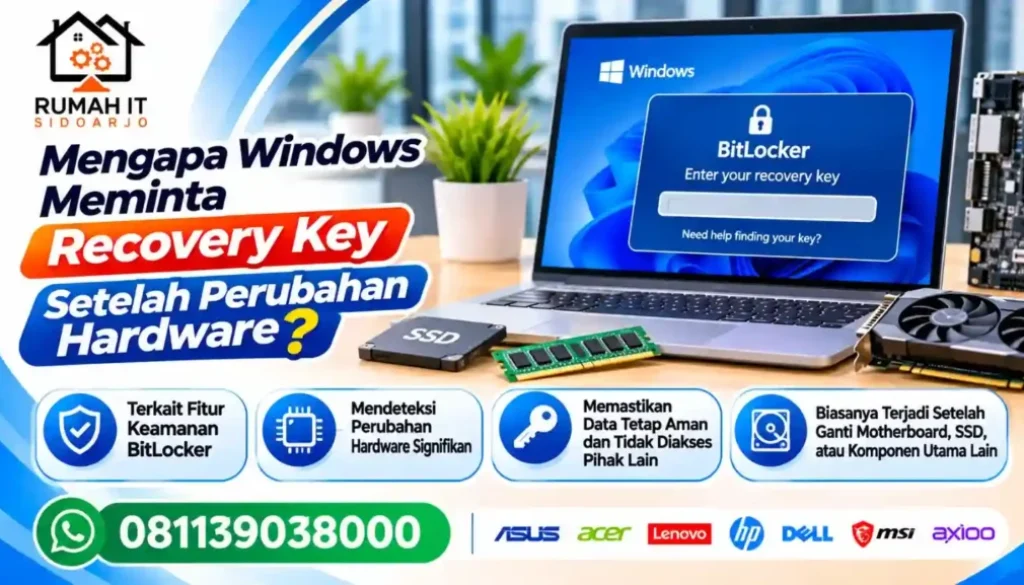
Laptop atau komputer yang sebelumnya dapat masuk Windows secara normal terkadang menampilkan layar BitLocker Recovery setelah mengalami perubahan hardware. Pengguna kemudian diminta memasukkan recovery key berupa rangkaian angka untuk membuka akses ke drive yang dilindungi.
Kondisi ini bisa membuat pemilik perangkat mengira Windows mengalami kerusakan. Padahal, permintaan tersebut sering berkaitan dengan mekanisme keamanan BitLocker yang mendeteksi perubahan pada lingkungan boot atau konfigurasi perangkat.
Bagi pengguna komputer di Surabaya, termasuk yang bekerja dengan perangkat di Kecamatan Tegalsari dan Sukolilo, memahami penyebab permintaan recovery key penting sebelum mencoba mengubah pengaturan BIOS atau melakukan instalasi ulang.
Apa Hubungan Perubahan Hardware dengan BitLocker?
BitLocker merupakan fitur enkripsi drive pada Windows. Fitur ini membantu melindungi data dengan membatasi akses ke drive ketika perangkat tidak memenuhi kondisi keamanan yang diharapkan.
Pada perangkat yang menggunakan BitLocker, proses membuka drive dapat bergantung pada informasi keamanan yang tersimpan melalui Trusted Platform Module (TPM), konfigurasi firmware, dan komponen proses boot.
Ketika hardware atau konfigurasi tertentu berubah, mekanisme keamanan dapat menilai bahwa kondisi perangkat tidak lagi sama seperti sebelumnya. Akibatnya, Windows meminta recovery key sebagai langkah verifikasi tambahan.
Permintaan ini tidak otomatis berarti data hilang atau drive rusak. Bisa jadi BitLocker hanya membutuhkan kunci pemulihan untuk memastikan akses dilakukan oleh pihak yang berwenang.
Perubahan Hardware Apa yang Bisa Memicu Recovery Key?
Tidak semua penggantian komponen akan selalu memunculkan permintaan recovery key. Dampaknya bergantung pada perangkat, konfigurasi keamanan, dan perubahan yang terjadi.
Beberapa kondisi yang dapat memicunya antara lain:
1. Penggantian motherboard
Motherboard memiliki hubungan dengan TPM dan konfigurasi firmware perangkat. Ketika motherboard diganti, identitas atau kondisi TPM yang digunakan sebelumnya mungkin tidak lagi tersedia.
Jika perlindungan BitLocker terikat pada TPM lama, Windows dapat meminta recovery key karena tidak dapat melakukan proses pembukaan drive seperti biasanya.
2. Perubahan TPM
TPM dapat dinonaktifkan, diaktifkan kembali, dihapus, atau mengalami perubahan konfigurasi. Perubahan tersebut dapat memengaruhi proses verifikasi keamanan BitLocker.
Penting untuk tidak sembarangan melakukan Clear TPM. Tindakan ini dapat memengaruhi kunci yang tersimpan dan berpotensi membuat akses ke data terenkripsi menjadi lebih sulit apabila recovery key belum tersedia.
3. Perubahan pengaturan BIOS atau UEFI
Perubahan pada Secure Boot, mode boot, atau konfigurasi firmware dapat memengaruhi pengukuran keamanan yang diperiksa saat proses startup.
Sebagai contoh, pengguna yang mengubah pengaturan firmware ketika melakukan perbaikan komputer dapat menemukan layar BitLocker Recovery pada proses boot berikutnya.
4. Penggantian atau perubahan konfigurasi komponen boot
Perubahan pada perangkat penyimpanan, urutan boot, atau konfigurasi perangkat yang digunakan untuk menjalankan Windows juga dapat memengaruhi proses pemeriksaan keamanan.
Namun, tidak setiap penggantian SSD atau perubahan urutan boot pasti memicu recovery key. Kondisinya bergantung pada bagaimana BitLocker dikonfigurasi dan komponen apa yang berubah.
Apa yang Harus Dilakukan Saat Windows Meminta Recovery Key?
Jangan langsung memformat drive atau melakukan instalasi ulang. Ada beberapa langkah yang sebaiknya dilakukan terlebih dahulu.
Pertama, catat Recovery Key ID. Pada layar BitLocker Recovery biasanya terdapat informasi Key ID. Catat bagian tersebut untuk membantu mencocokkan recovery key yang benar apabila tersedia beberapa kunci.
Kedua, cari recovery key dari akun atau penyimpanan terkait. Jika perangkat menggunakan akun Microsoft pribadi, periksa halaman pemulihan BitLocker Microsoft melalui akun yang digunakan pada perangkat. Untuk perangkat kantor atau sekolah, kunci mungkin dikelola oleh administrator organisasi melalui sistem pengelolaan perangkat.
Ketiga, periksa dokumentasi perangkat. Recovery key mungkin pernah disimpan sebagai file, dicetak, atau dicatat pada media penyimpanan lain ketika BitLocker diaktifkan.
Keempat, cocokkan Key ID. Jika ditemukan lebih dari satu recovery key, gunakan informasi ID pada layar untuk memastikan kunci yang dipilih sesuai dengan perangkat dan drive yang terkunci.
Jangan membagikan recovery key kepada orang yang tidak berwenang. Kunci tersebut memberikan akses untuk membuka drive yang dienkripsi.
Apakah Recovery Key Sama dengan Password Windows?
Tidak. Keduanya memiliki fungsi berbeda.
| Aspek | Recovery Key BitLocker | Password Windows |
|---|---|---|
| Fungsi | Membuka drive yang dilindungi BitLocker saat diperlukan | Masuk ke akun pengguna Windows |
| Bentuk | Kunci pemulihan numerik 48 digit | Password akun |
| Penggunaan | Saat mekanisme pemulihan BitLocker aktif | Saat proses login pengguna |
| Pengelolaan | Akun Microsoft, organisasi, atau salinan yang disimpan pengguna | Akun lokal atau akun Microsoft |
Memasukkan password Windows tidak dapat menggantikan recovery key ketika drive sedang terkunci pada layar BitLocker Recovery.
Bagaimana Jika Recovery Key Tidak Ditemukan?
Situasi ini perlu ditangani dengan hati-hati. BitLocker dirancang agar data terenkripsi tidak dapat dibuka tanpa kunci atau mekanisme otorisasi yang sesuai.
Jika perangkat milik pribadi, periksa kembali akun Microsoft yang mungkin digunakan saat pertama kali menyiapkan Windows. Jika perangkat merupakan aset perusahaan, hubungi administrator IT karena recovery key bisa disimpan melalui sistem pengelolaan organisasi.
Hindari mencoba berbagai perubahan BIOS, menghapus TPM, atau menginstal ulang Windows secara terburu-buru. Instalasi ulang tidak dapat menggantikan recovery key untuk membaca data lama yang masih terenkripsi. Jika data di dalamnya penting, utamakan pencarian kunci dan pemeriksaan kondisi perangkat sebelum mengambil tindakan yang berisiko.
Apakah Penggantian Motherboard Mengharuskan Windows Diinstal Ulang?
Tidak selalu. Penggantian motherboard dan instalasi ulang Windows merupakan dua tindakan yang berbeda.
Setelah motherboard diganti, perangkat mungkin masih dapat menjalankan instalasi Windows yang lama, bergantung pada kompatibilitas perangkat dan konfigurasi sistem. Namun, beberapa hal perlu diperiksa, seperti:
- Apakah TPM terdeteksi dan dikonfigurasi dengan benar.
- Apakah mode boot UEFI atau Legacy sesuai dengan instalasi Windows.
- Apakah Secure Boot berada pada konfigurasi yang sesuai.
- Apakah drive sistem masih dapat dibaca.
- Apakah Windows meminta recovery key karena perubahan lingkungan keamanan.
- Apakah aktivasi Windows masih sesuai dengan lisensi yang digunakan.
Jangan menyimpulkan bahwa Windows harus diinstal ulang hanya karena layar recovery muncul setelah penggantian motherboard.
Kapan Perlu Memeriksakan Laptop atau Komputer?
Pemeriksaan teknis dapat dipertimbangkan apabila recovery key sudah ditemukan tetapi perangkat tetap gagal masuk Windows, konfigurasi firmware berubah tanpa diketahui penyebabnya, atau drive tidak terdeteksi dengan benar.
Pengguna di Kecamatan Tegalsari maupun Sukolilo yang mengalami masalah setelah penggantian komponen sebaiknya mencatat perubahan terakhir sebelum perangkat diperiksa. Informasi seperti motherboard yang diganti, pengaturan BIOS yang diubah, dan pesan yang muncul akan membantu memperjelas kondisi awal.
Rumah IT Sidoarjo menangani kebutuhan komputer dan laptop. Jika membutuhkan konsultasi terkait perangkat yang meminta BitLocker Recovery setelah perubahan hardware, sampaikan gejala dan riwayat perubahan komponennya terlebih dahulu.
Rumah IT beralamat di Jl. Mangundiprojo No. 1, Sidoarjo. Pengguna dari Surabaya perlu menghubungi terlebih dahulu untuk memastikan ketersediaan layanan serta prosedur membawa atau menyerahkan perangkat.
Kesimpulan
Windows meminta recovery key setelah perubahan hardware karena BitLocker dapat mendeteksi perubahan pada TPM, firmware, konfigurasi boot, atau lingkungan keamanan perangkat. Permintaan tersebut merupakan mekanisme perlindungan data, bukan bukti bahwa drive pasti rusak.
Langkah terpenting adalah menemukan recovery key yang sesuai, mencocokkan Key ID, dan menghindari perubahan sistem yang berisiko sebelum akses data berhasil dipulihkan. Dengan begitu, penanganan dapat dilakukan tanpa terburu-buru menghapus instalasi Windows atau memformat drive yang masih menyimpan data penting.