Bagaimana Mengetahui Bottleneck Cpu atau Gpu pada Komputer?
Bagaimana Mengetahui Bottleneck CPU atau GPU pada Komputer?
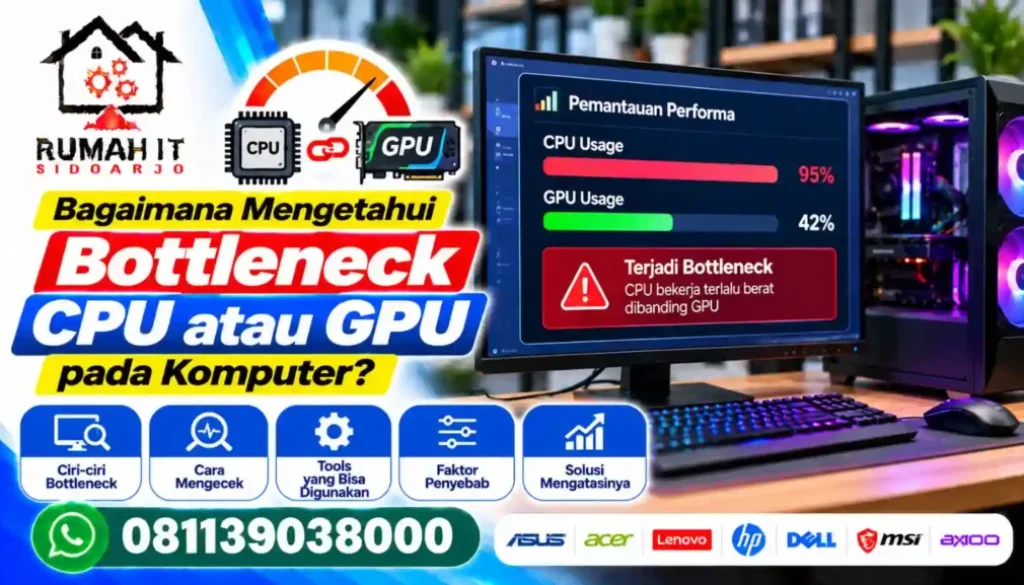
Komputer dengan kartu grafis kelas atas belum tentu menghasilkan performa maksimal jika dipasangkan dengan prosesor yang kurang memadai untuk beban kerja tertentu. Sebaliknya, prosesor yang cepat juga tidak selalu membuat aplikasi grafis berjalan optimal apabila kemampuan GPU menjadi batas utamanya. Kondisi ketika satu komponen membatasi kinerja komponen lain inilah yang dikenal sebagai bottleneck.
Bottleneck tidak selalu berarti ada komponen yang rusak. Kondisi tersebut dapat muncul karena perbedaan kemampuan hardware, pengaturan aplikasi, resolusi layar, atau jenis pekerjaan yang sedang dijalankan. Pengguna PC di Surabaya, misalnya di kawasan Mulyorejo, dapat mulai mengevaluasi performa komputer dengan mengamati penggunaan CPU dan GPU ketika menjalankan aplikasi yang biasa digunakan.
Apa Perbedaan Bottleneck CPU dan Bottleneck GPU?
Keduanya sama-sama dapat membatasi performa komputer, tetapi penyebab dan gejalanya berbeda.
Bottleneck CPU terjadi ketika prosesor tidak mampu menyelesaikan instruksi atau menyiapkan pekerjaan untuk komponen lain secepat yang dibutuhkan. Hal ini dapat terlihat ketika menjalankan game dengan banyak karakter, simulasi, aplikasi yang membutuhkan perhitungan kompleks, atau pekerjaan yang mengandalkan banyak proses CPU.
Bottleneck GPU terjadi ketika kartu grafis membutuhkan waktu lebih lama untuk memproses tampilan atau komputasi grafis dibandingkan kemampuan komponen lain dalam menyiapkan pekerjaan.
Contohnya, komputer dengan resolusi tinggi dan pengaturan grafis berat dapat lebih banyak membebani GPU. Akibatnya, penggunaan GPU bisa mendekati kapasitas maksimal sementara CPU masih memiliki ruang pemrosesan.
Cara Memeriksa Penggunaan CPU dan GPU
Langkah awal untuk mengetahui komponen yang membatasi performa adalah memantau penggunaan keduanya ketika komputer menjalankan beban kerja nyata.
1. Gunakan Task Manager Windows
Task Manager menyediakan informasi dasar mengenai penggunaan prosesor dan kartu grafis.
Caranya:
- Tekan
Ctrl + Shift + Esc. - Buka tab Performance.
- Pilih bagian CPU untuk melihat penggunaan prosesor.
- Pilih GPU untuk melihat aktivitas kartu grafis.
- Jalankan aplikasi atau game yang biasanya terasa lambat.
- Amati perubahan penggunaan kedua komponen selama aktivitas berlangsung.
Jika penggunaan GPU sering tinggi sementara CPU secara keseluruhan terlihat lebih rendah, GPU mungkin menjadi batas performa. Namun, kondisi sebaliknya juga perlu diperiksa lebih lanjut.
Perlu diingat, angka penggunaan CPU secara keseluruhan tidak selalu menggambarkan beban setiap inti. Satu atau beberapa inti dapat bekerja sangat berat meskipun persentase total CPU terlihat sedang.
2. Pantau dengan MSI Afterburner
MSI Afterburner dapat digunakan untuk memantau sejumlah indikator ketika menjalankan game atau aplikasi grafis, antara lain:
- GPU Usage.
- GPU Temperature.
- GPU Clock.
- CPU Usage.
- CPU Temperature jika sensor didukung.
- Frame Rate atau FPS.
Pengamatan melalui overlay memudahkan pengguna melihat perubahan performa tanpa harus terus berpindah jendela.
Jika GPU Usage konsisten mendekati 100% ketika FPS rendah, kartu grafis mungkin sedang menjadi pembatas. Sementara itu, penggunaan GPU yang rendah disertai satu atau beberapa inti CPU yang sangat sibuk dapat mengarah pada kemungkinan bottleneck CPU.
3. Periksa Grafik Performa Selama Beban Kerja
Jangan hanya melihat satu angka pada satu waktu. Amati pola penggunaan selama beberapa menit ketika menjalankan aktivitas yang sama.
Sebagai contoh, komputer yang awalnya berjalan lancar tetapi mengalami penurunan FPS setelah beberapa waktu mungkin memiliki masalah suhu atau penurunan kecepatan kerja akibat thermal throttling. Kondisi ini berbeda dari bottleneck karena kemampuan dasar CPU atau GPU.
Ciri-Ciri Komputer Mengalami Bottleneck CPU
Beberapa tanda berikut dapat menjadi petunjuk bahwa prosesor membatasi performa:
- Satu atau beberapa inti CPU memiliki penggunaan sangat tinggi.
- GPU tidak digunakan secara maksimal meskipun aplikasi membutuhkan performa grafis.
- FPS sulit meningkat meskipun pengaturan grafis diturunkan.
- Performa menurun ketika aplikasi menjalankan banyak karakter, objek, atau perhitungan.
- Aktivitas aplikasi terasa tersendat ketika proses CPU sedang padat.
Contohnya, komputer untuk bermain game di kawasan Tambaksari mungkin memiliki GPU yang cukup kuat, tetapi penggunaan beberapa inti prosesor terus berada pada tingkat tinggi. Dalam kondisi tersebut, peningkatan kartu grafis belum tentu memberikan peningkatan FPS yang berarti.
Ciri-Ciri Komputer Mengalami Bottleneck GPU
Bottleneck GPU lebih mungkin terjadi ketika pekerjaan yang dijalankan membutuhkan pemrosesan grafis berat.
Beberapa petunjuknya meliputi:
- GPU Usage konsisten mendekati kapasitas maksimal.
- FPS meningkat ketika resolusi atau kualitas grafis diturunkan.
- Penggunaan CPU masih memiliki ruang pemrosesan.
- Beban GPU meningkat ketika efek visual, resolusi, atau kualitas tekstur dinaikkan.
Misalnya, game berjalan pada resolusi 4K dengan pengaturan grafis tinggi. Kartu grafis harus memproses lebih banyak piksel dibandingkan resolusi yang lebih rendah. Jika GPU menjadi komponen pembatas, penurunan resolusi atau kualitas grafis dapat meningkatkan FPS.
Jangan Keliru Menganggap Semua Penurunan Performa sebagai Bottleneck
Penggunaan CPU atau GPU yang tinggi belum otomatis menunjukkan ketidakseimbangan spesifikasi. Ada beberapa kondisi lain yang dapat menghasilkan gejala serupa.
| Kondisi | Dampak terhadap performa |
|---|---|
| Thermal throttling | Kecepatan CPU atau GPU diturunkan karena suhu atau batas termal |
| RAM tidak mencukupi | Sistem dapat mengalami penggunaan memori virtual dan tersendat |
| VRAM penuh | Aplikasi dapat mengalami penurunan performa atau stuttering |
| Penyimpanan lambat | Proses pemuatan aplikasi dan data dapat terhambat |
| Driver bermasalah | GPU atau perangkat lain mungkin tidak bekerja sebagaimana mestinya |
| Batas FPS aktif | Penggunaan GPU bisa rendah karena frame rate sengaja dibatasi |
Karena itu, pemeriksaan sebaiknya mencakup suhu, kecepatan clock, kapasitas RAM, penggunaan VRAM, serta pengaturan aplikasi. Jangan langsung menyimpulkan bahwa prosesor atau VGA perlu diganti hanya berdasarkan persentase penggunaan.
Apakah Kalkulator Bottleneck Bisa Dijadikan Patokan?
Di internet tersedia kalkulator bottleneck yang meminta pengguna memasukkan tipe CPU, GPU, dan resolusi layar. Hasilnya biasanya berupa perkiraan apakah kombinasi komponen dianggap seimbang.
Informasi tersebut dapat digunakan sebagai gambaran awal, tetapi bukan hasil diagnosis yang pasti. Perhitungan semacam itu tidak selalu menggambarkan beban kerja aplikasi yang sebenarnya, pengaturan grafis, kapasitas RAM, suhu, atau kondisi sistem.
Dua komputer dengan CPU dan GPU yang sama pun dapat menunjukkan hasil berbeda karena konfigurasi, driver, pendinginan, dan aplikasi yang digunakan tidak selalu identik.
Kapan Perlu Memeriksa Komponen Komputer?
Pemeriksaan lebih lanjut layak dilakukan jika komputer mengalami penurunan performa yang tidak wajar, sering mengalami stuttering, suhu meningkat, atau FPS berubah drastis meskipun pengaturan aplikasi tidak berubah.
Sebelum membeli komponen baru, sebaiknya identifikasi terlebih dahulu sumber keterbatasannya. Jika CPU menjadi pembatas, upgrade GPU saja mungkin tidak menyelesaikan masalah. Sebaliknya, jika GPU sudah bekerja pada kapasitas maksimal, mengganti prosesor belum tentu memberikan peningkatan yang signifikan.
Rumah IT Sidoarjo dapat menjadi pilihan untuk konsultasi dan pemeriksaan komputer yang mengalami gangguan performa. Pengguna dari Surabaya dapat menghubungi terlebih dahulu untuk memastikan ketersediaan layanan serta prosedur penanganan perangkat.
Rumah IT Sidoarjo
Jl. Mangundiprojo No. 1, Sidoarjo
Memahami pola penggunaan CPU dan GPU membantu menentukan langkah berikutnya dengan lebih tepat. Dengan pemeriksaan berdasarkan beban kerja nyata, pengguna dapat membedakan keterbatasan spesifikasi dari masalah suhu, memori, driver, maupun komponen lainnya.