Blue Screen pada Komputer: Penyebab, Arti Error, dan Cara Mengatasinya
KBlue Screen pada Komputer: Penyebab, Arti Error, dan Cara Mengatasinya
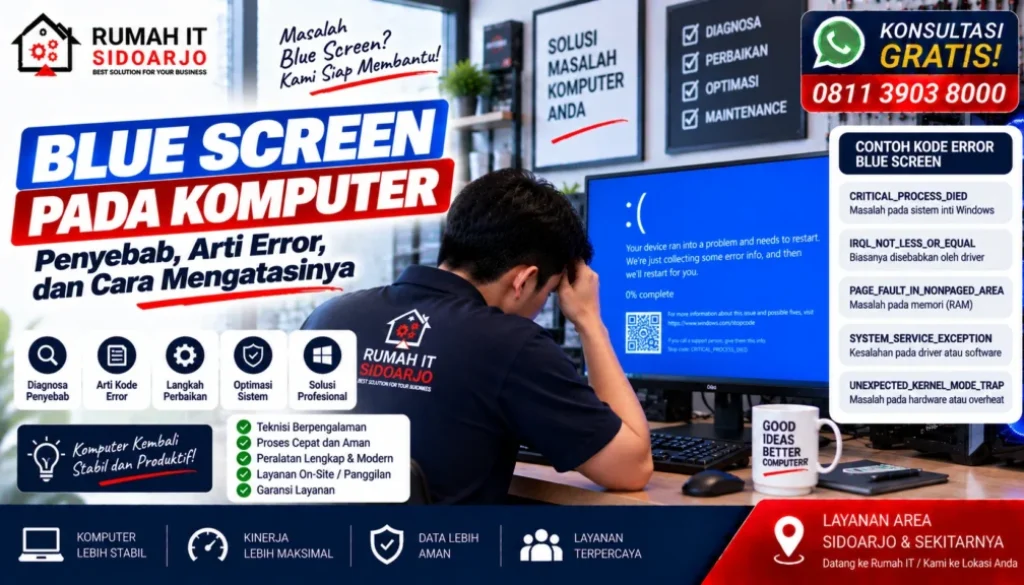
Saat sedang bekerja atau bermain game, komputer tiba-tiba menampilkan layar biru lalu melakukan restart. Kondisi ini dikenal sebagai Blue Screen of Death (BSOD) atau stop error.
Blue screen bukan sekadar Windows yang tiba-tiba hang. Windows menampilkan stop error ketika terjadi masalah serius yang membuat sistem tidak dapat berjalan dengan aman. Penyebabnya bisa berasal dari hardware, driver, software, maupun komponen Windows.
Karena itu, memperbaiki blue screen sebaiknya tidak langsung dilakukan dengan install ulang Windows. Langkah pertama justru mencari tahu apa yang memicu error tersebut.
Apa Itu Blue Screen pada Komputer?
Blue screen adalah kondisi ketika Windows menghentikan operasi sistem setelah mendeteksi masalah serius.
Pada layar biasanya terdapat pesan seperti:
- Your device ran into a problem and needs to restart
- Stop code
- Nama error tertentu, misalnya
MEMORY_MANAGEMENT - Nama file atau modul yang kemungkinan berkaitan dengan masalah
Microsoft menjelaskan bahwa stop code dapat membantu menentukan penyebab masalah. Contohnya, Windows dapat menampilkan kode seperti PAGE_FAULT_IN_NONPAGED_AREA atau MEMORY_MANAGEMENT.
Jadi, ketika komputer mengalami blue screen, jangan langsung mengabaikan kode yang muncul. Informasi tersebut dapat menjadi petunjuk penting saat melakukan diagnosis.
Apakah Blue Screen Selalu Berarti Hardware Rusak?
Tidak.
Blue screen memang bisa berkaitan dengan kerusakan atau ketidakstabilan hardware, tetapi tidak semua BSOD disebabkan komponen komputer yang rusak.
Beberapa kemungkinan penyebabnya antara lain:
- Driver bermasalah
- RAM tidak stabil
- SSD atau HDD mengalami masalah
- Windows mengalami kerusakan
- Update Windows bermasalah
- Software tertentu mengalami konflik
- Driver kartu grafis bermasalah
- Hardware baru tidak kompatibel
- Suhu komponen terlalu tinggi
- Konfigurasi hardware tidak stabil
Microsoft juga mengelompokkan penyebab restart atau stop error Windows ke dalam masalah hardware, driver, dan software.
Karena penyebabnya beragam, penggantian komponen secara langsung tanpa diagnosis justru berisiko membuat biaya perbaikan menjadi tidak perlu.
Penyebab Blue Screen pada Komputer yang Sering Terjadi
1. Driver Bermasalah
Driver menjadi salah satu bagian yang perlu diperiksa ketika blue screen mulai muncul setelah melakukan update, memasang perangkat tertentu, atau mengganti komponen.
Misalnya, masalah dapat berkaitan dengan:
- Driver VGA
- Driver chipset
- Driver storage
- Driver jaringan
- Driver perangkat eksternal
Jika blue screen mulai muncul setelah driver tertentu diperbarui, perubahan tersebut patut diperiksa terlebih dahulu.
Microsoft menyarankan pemeriksaan melalui Device Manager, termasuk melihat apakah ada perangkat yang ditandai tanda seru dan mencoba memperbarui, menonaktifkan, atau menghapus driver yang bermasalah.
2. RAM Mengalami Masalah atau Tidak Stabil
RAM berhubungan langsung dengan proses kerja Windows dan aplikasi.
Jika RAM bermasalah, tidak terpasang dengan baik, atau konfigurasi memorinya tidak stabil, komputer dapat mengalami:
- Blue screen
- Aplikasi tiba-tiba tertutup
- Komputer restart sendiri
- Sistem hang
- Error yang muncul secara acak
Masalah RAM juga menarik karena gejalanya tidak selalu muncul pada kondisi yang sama.
Komputer mungkin normal ketika digunakan untuk browsing, tetapi blue screen ketika menjalankan game atau aplikasi berat.
3. SSD atau HDD Bermasalah
Penyimpanan juga perlu diperiksa ketika Windows sering mengalami error.
Masalah pada SSD atau HDD dapat menyebabkan file sistem tidak dapat dibaca dengan benar atau proses Windows terganggu.
Gejala yang dapat muncul bersamaan antara lain:
- Windows semakin lambat
- Aplikasi sering not responding
- File sulit dibuka
- Komputer mengalami freeze
- Booting bermasalah
- Blue screen atau restart
Karena itu, blue screen yang disertai penurunan performa penyimpanan sebaiknya tidak hanya diperiksa dari sisi software.
4. Windows Mengalami Kerusakan
File sistem Windows yang rusak atau perubahan konfigurasi tertentu juga dapat menyebabkan sistem tidak berjalan sebagaimana mestinya.
Hal ini bisa terjadi setelah:
- Update Windows
- Instalasi software tertentu
- Penghapusan file sistem
- Perubahan konfigurasi
- Gangguan saat proses update
Dalam kondisi tertentu, Windows memiliki beberapa pilihan pemulihan sebelum pengguna harus melakukan instalasi ulang secara penuh.
5. Software Mengalami Konflik
Tidak semua masalah berasal dari Windows.
Aplikasi yang baru dipasang juga dapat menjadi bagian dari pemeriksaan, terutama jika blue screen mulai terjadi setelah instalasi software tertentu.
Contohnya adalah software yang bekerja sangat dekat dengan sistem, driver, antivirus, utilitas hardware, atau aplikasi yang membutuhkan akses khusus.
Jika masalah muncul tepat setelah pemasangan aplikasi tertentu, perubahan terakhir tersebut layak ditelusuri.
6. Suhu Komputer Terlalu Tinggi
Komputer yang terlalu panas dapat mengalami ketidakstabilan, terutama ketika bekerja dengan beban tinggi.
Perhatikan apakah blue screen lebih sering terjadi ketika:
- Bermain game
- Rendering
- Menjalankan aplikasi berat
- CPU digunakan tinggi
- GPU bekerja maksimal
- Kipas berputar sangat kencang
Jika komputer juga mengalami penurunan performa, mati sendiri, atau restart ketika temperatur meningkat, sistem pendingin perlu diperiksa.
7. Hardware Baru Tidak Kompatibel atau Bermasalah
Jika blue screen muncul setelah memasang:
- RAM baru
- VGA
- SSD
- Kartu ekspansi
- Perangkat USB tertentu
- Hardware lainnya
maka perubahan tersebut perlu menjadi salah satu titik pemeriksaan.
Microsoft juga menyarankan melepas hardware baru apabila error mulai muncul setelah perangkat tersebut ditambahkan.
Apa Arti Stop Code pada Blue Screen?
Stop code adalah kode yang diberikan Windows untuk membantu mengidentifikasi jenis masalah yang menyebabkan sistem berhenti.
Beberapa contoh yang mungkin ditemui antara lain:
| Stop Code | Hal yang Perlu Diperiksa |
|---|---|
MEMORY_MANAGEMENT | RAM, driver, dan manajemen memori |
PAGE_FAULT_IN_NONPAGED_AREA | RAM, driver, atau komponen sistem |
IRQL_NOT_LESS_OR_EQUAL | Driver, memory, atau hardware |
WHEA_UNCORRECTABLE_ERROR | Kemungkinan masalah hardware |
SYSTEM_SERVICE_EXCEPTION | Windows, driver, atau software |
CRITICAL_PROCESS_DIED | Komponen penting Windows atau hardware terkait |
Namun, stop code bukan berarti diagnosis final.
Satu kode dapat memiliki lebih dari satu kemungkinan penyebab. Karena itu, kode tersebut sebaiknya digunakan sebagai petunjuk awal dan kemudian dikombinasikan dengan kronologi masalah.
Sebagai contoh, WHEA_UNCORRECTABLE_ERROR memang berkaitan dengan kondisi ketika Windows mendeteksi hardware error, tetapi langkah penanganannya tetap mencakup pemeriksaan update, driver, serta opsi pemulihan Windows.
Cara Mengatasi Blue Screen pada Komputer
Jangan langsung mengganti RAM, SSD, atau motherboard hanya karena komputer mengalami blue screen.
Gunakan pendekatan bertahap.
1. Catat Stop Code
Ketika blue screen muncul, catat:
- Stop code
- Nama error
- File atau modul yang disebutkan jika tersedia
- Kapan error terjadi
Informasi ini akan berguna jika komputer perlu diperiksa lebih lanjut.
2. Ingat Perubahan Terakhir
Coba ingat apakah sebelum blue screen Anda melakukan sesuatu seperti:
- Update Windows
- Update driver
- Instal aplikasi
- Memasang RAM
- Mengganti SSD
- Memasang VGA
- Menghubungkan perangkat tertentu
Kronologi tersebut dapat membantu mempersempit kemungkinan penyebab.
3. Lepas Hardware Baru
Jika masalah mulai terjadi setelah menambahkan hardware, matikan komputer dan lepaskan perangkat tersebut jika aman dilakukan.
Setelah itu, coba jalankan komputer kembali.
Jika blue screen tidak muncul lagi, hardware atau driver yang berkaitan dengan perangkat tersebut menjadi bagian penting dalam diagnosis.
4. Periksa Device Manager
Buka Device Manager dan perhatikan apakah ada perangkat dengan tanda peringatan.
Driver yang bermasalah dapat diperbarui atau, apabila masalah muncul setelah update, perubahan driver dapat ditelusuri kembali.
Untuk driver hardware, Microsoft juga menyarankan penggunaan Windows Update terlebih dahulu sebelum melakukan pembaruan driver secara manual.
5. Coba Safe Mode
Jika komputer terus mengalami blue screen ketika masuk Windows secara normal, Safe Mode dapat membantu menjalankan Windows dengan konfigurasi yang lebih terbatas.
Dari sana, Anda dapat melakukan pemeriksaan driver, software, atau perubahan sistem yang baru dilakukan.
6. Periksa Ruang Penyimpanan
Windows membutuhkan ruang kosong untuk berbagai proses sistem.
Jika drive sistem hampir penuh, kosongkan ruang yang tidak diperlukan dan periksa kembali apakah masalah masih terjadi.
Microsoft menyarankan menyediakan ruang kosong yang memadai pada drive sistem ketika melakukan troubleshooting stop error.
7. Periksa Windows Update
Pastikan Windows mendapatkan pembaruan yang relevan.
Update dapat memperbaiki bug dan masalah kompatibilitas tertentu. Namun, jika blue screen justru mulai muncul tepat setelah sebuah update, perubahan tersebut juga perlu diperhitungkan dalam diagnosis.
8. Gunakan System Restore atau Opsi Recovery
Jika masalah muncul setelah perubahan tertentu, Windows menyediakan beberapa pilihan recovery.
Tergantung kondisi komputer, pilihan tersebut dapat mencakup:
- Startup Repair
- System Restore
- Menghapus update
- Safe Mode
- Reset atau reinstall Windows
Microsoft menyarankan menggunakan opsi pemulihan secara bertahap, mulai dari metode yang paling sedikit mengganggu sistem.
Kapan Blue Screen Perlu Dibawa ke Teknisi?
Blue screen yang terjadi satu kali setelah gangguan tertentu belum tentu menunjukkan kerusakan serius.
Namun, pemeriksaan lebih lanjut layak dipertimbangkan jika:
- Blue screen terjadi berulang kali
- Stop code yang sama terus muncul
- Komputer restart sendiri
- Blue screen muncul ketika menjalankan aplikasi berat
- Komputer juga sering hang
- Windows sulit masuk desktop
- Komputer mengalami overheating
- Error muncul setelah upgrade hardware
- Sistem tidak dapat masuk Windows
- Data penting berada di komputer yang bermasalah
Terutama jika blue screen disertai masalah hardware, sebaiknya jangan langsung melakukan tindakan yang berpotensi menghilangkan data.
Apakah Install Ulang Windows Bisa Mengatasi Blue Screen?
Bisa dalam kondisi tertentu, tetapi bukan selalu solusi utama.
Jika sumber masalah memang berasal dari Windows atau konfigurasi software yang rusak, instalasi ulang dapat menjadi salah satu pilihan.
Namun, jika penyebab sebenarnya adalah:
- RAM bermasalah
- SSD bermasalah
- motherboard bermasalah
- hardware tidak stabil
- overheating
- driver tertentu
maka install ulang belum tentu menyelesaikan masalah.
Bahkan setelah Windows selesai diinstal, blue screen dapat kembali muncul jika sumber masalah hardware masih ada.
Karena itu, diagnosis sebaiknya dilakukan sebelum memutuskan install ulang.
Jangan Abaikan Blue Screen yang Terjadi Berulang
Satu kali blue screen tidak selalu berarti komputer harus langsung diservis.
Akan tetapi, blue screen yang berulang adalah tanda yang berbeda.
Jika error terus muncul, jangan hanya mengandalkan restart. Catat stop code, perhatikan kapan error terjadi, dan hubungkan dengan perubahan yang dilakukan sebelumnya.
Misalnya:
Blue screen hanya muncul ketika bermain game.
Kondisi tersebut memberikan informasi berbeda dibanding:
Blue screen muncul bahkan ketika komputer hanya digunakan untuk membuka dokumen.
Kronologi seperti ini membantu teknisi menentukan pemeriksaan yang lebih terarah.
Apa yang Sebaiknya Disiapkan Sebelum Komputer Diperiksa?
Jika komputer akan dibawa ke tempat service, siapkan beberapa informasi:
- Stop code yang muncul.
- Foto layar blue screen jika sempat.
- Waktu pertama kali masalah terjadi.
- Aktivitas yang dilakukan sebelum error.
- Software atau driver yang baru dipasang.
- Hardware yang baru ditambahkan.
- Apakah komputer pernah overheating.
- Apakah komputer masih dapat masuk Windows.
- Apakah terdapat data penting di dalamnya.
Semakin lengkap informasi tersebut, semakin mudah proses diagnosis diarahkan ke bagian yang relevan.
Blue Screen pada Komputer Sidoarjo
Jika blue screen pada komputer terjadi berulang dan pemeriksaan dasar belum menemukan penyebabnya, komputer dapat diperiksa melalui layanan service komputer Sidoarjo.
Rumah IT Sidoarjo menangani pemeriksaan komputer dan PC untuk berbagai masalah hardware maupun software. Proses diagnosis dapat digunakan untuk menentukan apakah masalah lebih mengarah ke Windows, driver, RAM, storage, suhu, atau komponen hardware lainnya.
Yang penting, jangan langsung mengganti komponen hanya berdasarkan gejala blue screen. Pemeriksaan terlebih dahulu membantu menentukan tindakan yang memang diperlukan.
Area Layanan
Sidoarjo Kota, Buduran, Candi, Gedangan, Krian, Taman, Waru, Sukodono, Sedati, Porong, Tanggulangin, Wonoayu, Tulangan, Krembung, Jabon, Prambon, Tarik, dan Balongbendo.
Kesimpulan
Blue screen pada komputer merupakan stop error yang menandakan Windows mengalami masalah serius, tetapi penyebabnya tidak selalu sama.
Driver, RAM, SSD/HDD, Windows, software, suhu, dan hardware baru semuanya dapat menjadi bagian dari proses diagnosis. Stop code yang tampil di layar dapat memberikan petunjuk awal, tetapi tidak selalu menjadi diagnosis final.
Karena itu, langkah yang lebih aman adalah mencatat error, melihat perubahan terakhir, memeriksa driver dan hardware, kemudian menggunakan opsi recovery Windows jika memang diperlukan.
Jika blue screen terus berulang, komputer restart sendiri, atau Windows sudah sulit digunakan, pemeriksaan teknisi dapat membantu menemukan sumber masalah sebelum dilakukan penggantian komponen atau install ulang.